

さくらのクラウド Ubuntu Server 22.04でGUIをコンソールから使う方法
Ubuntu Server 22.04では、基本的にCLIベースでの操作を想定しています。しかしながら、GUI環境が必要になる場合もあります。そんな時、さくらのクラウド上でUbuntu Server 22.04を使用している場合、GUIをコンソールから操作する方法があることを知っておくことが大切です。この記事では、さくらのクラウド上のUbuntu Server 22.04でGUIをコンソールから使用する方法を紹介します。
さくらのクラウド Ubuntu Server 22.04でGUIをコンソールから使う方法
さくらのクラウド Ubuntu Server 22.04では、GUI環境をコンソールから使用することができます。この方法では、サーバー上でGUIアプリケーションを実行し、リモートデスクトップコネクションやVNCサーバーを使用してアクセスすることができます。
環境の準備
まず、さくらのクラウド Ubuntu Server 22.04のインスタンスを起動し、sshクライアントを使用してコンソールに接続します。次に、必要なパッケージをインストールするために、以下のコマンドを実行します。 sudo apt update sudo apt full-upgrade sudo apt install ubuntu-desktop
GNOME Desktop Environmentのインストール
GNOME Desktop Environmentをインストールするために、以下のコマンドを実行します。 sudo apt install gnome-shell
VNCサーバーの設定
VNCサーバーを設定するために、以下のコマンドを実行します。 sudo apt install vnc4server vncserver
VNCクライアントの設定
VNCクライアントを設定するために、以下の手順を踏みます。 VNCクライアントソフトウェア(例えば、RealVNC)をインストールします。 サーバーのIPアドレスとポート番号を指定して、VNCクライアントを起動します。
GUIアプリケーションの実行
GUIアプリケーションを実行するために、以下のコマンドを実行します。 export DISPLAY=:1 gnome-shell
| パッケージ名 | 説明 |
|---|---|
| ubuntu-desktop | Ubuntuデスクトップ環境のパッケージ |
| gnome-shell | GNOME Desktop Environmentのパッケージ |
| vnc4server | VNCサーバーのパッケージ |
Ubuntu ServerでGUIとCUIを切り替えるには?

Ubuntu ServerでGUIとCUIを切り替えるには、基本的には、デスクトップ環境をインストールまたはアンインストールすることで実現できます。
デスクトップ環境のインストール
Ubuntu Serverの初期状態では、CUIモードでのみ動作します。GUIモードを有効にするためには、デスクトップ環境をインストールする必要があります。以下は、一般的なデスクトップ環境のインストール方法です。
- Ubuntu Desktopをインストールするには、『sudo apt-get install ubuntu-desktop』というコマンドを実行します。
- KDEをインストールするには、『sudo apt-get install kubuntu-desktop』というコマンドを実行します。
- GNOMEをインストールするには、『sudo apt-get install ubuntu-gnome-desktop』というコマンドを実行します。
デスクトップ環境のアンインストール
逆に、GUIモードを無効にするためには、デスクトップ環境をアンインストールする必要があります。以下は、一般的なデスクトップ環境のアンインストール方法です。
- Ubuntu Desktopをアンインストールするには、『sudo apt-get purge ubuntu-desktop』というコマンドを実行します。
- KDEをアンインストールするには、『sudo apt-get purge kubuntu-desktop』というコマンドを実行します。
- GNOMEをアンインストールするには、『sudo apt-get purge ubuntu-gnome-desktop』というコマンドを実行します。
その他の方法
デスクトップ環境のインストールやアンインストール以外にも、GUIモードとCUIモードを切り替える方法はいくつかあります。以下は、その一例です。
- runlevelを変更することで、GUIモードとCUIモードを切り替えることができます。例えば、『sudo init 3』というコマンドを実行すると、CUIモードに切り替わります。
- systemdを使用することで、GUIモードとCUIモードを切り替えることができます。例えば、『sudo systemctl isolate multi-user.target』というコマンドを実行すると、CUIモードに切り替わります。
- ttyを使用することで、GUIモードとCUIモードを切り替えることができます。例えば、『Ctrl+Alt+F1』というショートカットキーを使用すると、CUIモードに切り替わります。
UbuntuとUbuntu Serverの違いは何ですか?
インストールの違い
UbuntuとUbuntu Serverは、インストールの過程で異なります。Ubuntuはデスクトップ環境を含む 一般的なLinuxディストリビューションであり、インストール時にグラフィカルなインストーラーを使用します。一方、Ubuntu Serverはサーバー向けのLinuxディストリビューションであり、インストール時にテキストベースのインストーラーを使用します。
- Ubuntuではグラフィカルなインストーラーを使用
- Ubuntu Serverではテキストベースのインストーラーを使用
パッケージの違い
UbuntuとUbuntu Serverは、インストールされるパッケージが異なります。Ubuntuにはデスクトップ環境やグラフィカルなツールが含まれているため、パッケージの数も多くなります。一方、Ubuntu Serverはサーバー向けのパッケージを中心としており、不要なパッケージは削除されています。軽量化されたパッケージ構成により、サーバーの性能を高めることに優れています。
- Ubuntuにはデスクトップ環境やグラフィカルなツールが含まれる
- Ubuntu Serverにはサーバー向けのパッケージが中心
- 不要なパッケージは削除される
性能の違い
UbuntuとUbuntu Serverは、性能の面でも異なります。Ubuntu Serverはサーバー向けのLinuxディストリビューションであり、高可用性や高セキュリティを重視しています。一方、Ubuntuはデスクトップ環境を含む一般的なLinuxディストリビューションであり、性能の面ではサーバー向けの要求に対応できません。
- Ubuntu Serverは高可用性を重視
- Ubuntu Serverは高セキュリティを重視
- Ubuntuはデスクトップ環境を含む
Ubuntuのリモートデスクトップのメモリは?
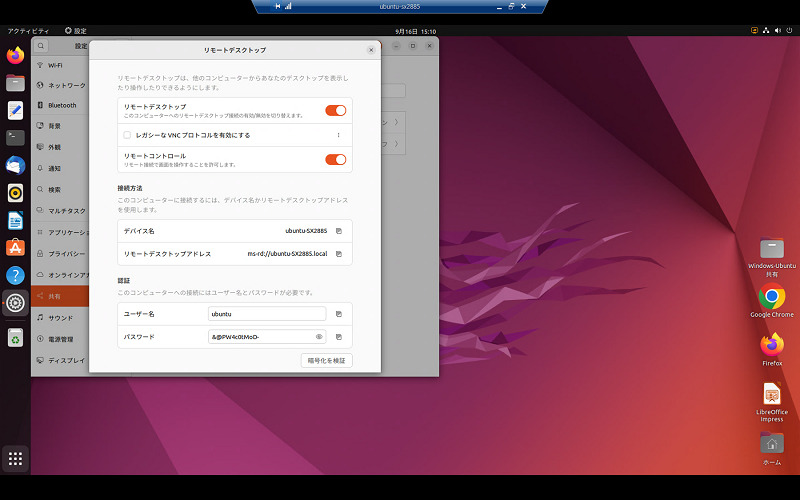
Ubuntuのリモートデスクトップ機能では、メモリーの使用量が問題になる場合があります。特に、リモートデスクトップを使用して遠隔地で作業する場合、メモリーの使用量が増加する可能性があります。
メモリーの使用量を低減するための対策
メモリーの使用量を低減するためには、以下のような対策を取ることができます。
- 画質の低減:リモートデスクトップの画質を低減することで、メモリーの使用量を低減することができます。
- 圧縮率の調整:リモートデスクトップの圧縮率を調整することで、メモリーの使用量を低減することができます。
- キャッシュの削除:リモートデスクトップのキャッシュを削除することで、メモリーの使用量を低減することができます。
メモリーの使用量を監視するためのツール
メモリーの使用量を監視するためのツールとして、以下のようなものがあります。
- htop:htopは、システムのリソース使用量を監視するためのツールです。
- top:topは、システムのリソース使用量を監視するためのツールです。
- System Monitor:System Monitorは、システムのリソース使用量を監視するためのツールです。
メモリーの使用量を最適化するための設定
メモリーの使用量を最適化するための設定として、以下のようなものがあります。
- スワップ領域のサイズの調整:スワップ領域のサイズを調整することで、メモリーの使用量を最適化することができます。
- キャッシュのサイズの調整:キャッシュのサイズを調整することで、メモリーの使用量を最適化することができます。
- メモリーの領域のサイズの調整:メモリーの領域のサイズを調整することで、メモリーの使用量を最適化することができます。
よくある質問
さくらのクラウド Ubuntu Server 22.04にGUIをインストールする必要がありますか?
Ubuntu Server 22.04には、デフォルトでGUIがインストールされていません。したがって、GUIを使うためには、手動でインストールする必要があります。インストールするパッケージは、ubuntu-desktopやxfce4など、多くの選択肢があります。さくらのクラウドのインスタンスにGUIをインストールすることで、リモートデスクトップのような使いやすい環境を構築することができます。
さくらのクラウド Ubuntu Server 22.04でGUIをコンソールから使う方法は何ですか?
さくらのクラウド Ubuntu Server 22.04でGUIをコンソールから使う方法はいくつかあります。X11フォワーディングを使用する方法や、VNCを使用する方法などがあります。X11フォワーディングを使用する方法では、sshコマンドで接続した後、DISPLAY環境変数を設定することで、GUIアプリケーションをコンソールから使うことができます。一方、VNCを使用する方法では、VNCサーバーをインストールし、VNCクライアントを使用して接続することで、GUIデスクトップ環境をコンソールから使うことができます。
さくらのクラウド Ubuntu Server 22.04でGUIをコンソールから使うためのパフォーマンスの 影響はありますか?
さくらのクラウド Ubuntu Server 22.04でGUIをコンソールから使うためのパフォーマンスの影響はあります。特に、ネットワーク帯域幅やCPUの性能が影響を受けます。X11フォワーディングを使用する方法では、 NETWORK帯域幅を消費するため、パフォーマンスに影響が出ます。一方、VNCを使用する方法では、CPUの性能を消費するため、パフォーマンスに影響が出ます。したがって、パフォーマンスの影響を最小限度にするためには、最適化された設定が必要です。
さくらのクラウド Ubuntu Server 22.04でGUIをコンソールから使うためのセキュリティーの注意点は何ですか?
さくらのクラウド Ubuntu Server 22.04でGUIをコンソールから使うためのセキュリティーの注意点はいくつかあります。パスワードの安全やファイアウォールの設定など、セキュリティーリスクを最小限度にするためには、適切な設定が必要です。特に、VNCを使用する方法では、パスワードの暗号化や暗号化された通信など、セキュリティーリスクを最小限度にするためには、適切な設定が必要です。
Si quieres conocer otros artículos parecidos a さくらのクラウド Ubuntu Server 22.04でGUIをコンソールから使う方法 puedes visitar la categoría Sisutemuunyo.
LinuxでSatisfactory専用サーバーを構築する方法|導入から起動確認まで

Ruby on Rails 6をUbuntuにインストールする方法|初心者向け環境構築ガイド

ExcelのINDEX関数とMATCH関数の使い方|VLOOKUPより便利な検索方法

Excelで重複データを削除する方法|関数・条件付き書式・Power Queryまで解説

Arduinoブートローダーの確認方法|書き込みできないときのチェックポイント

WordPressの$wpdb->prepareの使い方|SQLインジェクションを防ぐ安全な書き方

LaravelでSQL Serverを使う方法|接続設定からエラー対処まで完全解説

OMEN16-k0059TXで音が出ない?解決策を紹介!