

LINEをWebブラウザ(Chrome版)で使う方法──拡張機能版の追加やログイン方法などを解説
LINEはスマートフォン以外でも使える便利なメッセンジャーアプリですが、Webブラウザ上での使用方法について知らない人は多くいます。特にChrome版の場合、拡張機能を追加することでLINEをより便利に使用することができます。本記事では、LINEをWebブラウザ(Chrome版)で使用する方法を詳細に紹介します。ログイン方法や拡張機能の追加方法など、LINEのWebブラウザ版使用に関するTipsをご紹介します。

LINEをWebブラウザ(Chrome版)で使う方法──拡張機能版の追加やログイン方法などを解説
LINEは、スマートフォンやタブレットのアプリケーションとして非常に人気がありますが、Webブラウザ上でも使用することができます。特に、Chromeブラウザの拡張機能を使用することで、より便利なLINEの使用体験を実現することができます。この記事では、LINEをWebブラウザ(Chrome版)で使う方法を、拡張機能版の追加やログイン方法などを中心に解説します。
LINEのWebブラウザ版とは何か
LINEのWebブラウザ版とは、Webブラウザ上でLINEのサービスを提供するものです。このバージョンでは、スマートフォンやタブレットでのLINEの使用体験とほぼ同じ機能を使用することができます。ただし、スマートフォンやタブレットと異なり、Webブラウザ上でのみ使用することができます。
Chrome拡張機能版の追加方法
Chrome拡張機能版を追加することで、LINEのサービスをより便利に使用することができます。以下は、Chrome拡張機能版を追加する手順です。
| 手順 | 説明 |
|---|---|
| 1. Chromeウェブストアを開く | Chromeウェブストアを開き、「LINE」の検索結果から拡張機能を選択します。 |
| 2. LINE拡張機能を追加する | 選択された拡張機能を追加します。追加すると、ブラウザの右上角にLINEのアイコンが表示されます。 |
| 3. LINEにログインする | ブラウザの右上角にあるLINEのアイコンをクリックし、LINEにログインします。 |
ログイン方法
LINEにログインする方法はいくつかあります。以下は、 LINEのログイン方法です。
| ログイン方法 | 説明 |
|---|---|
| QRコードでのログイン | スマートフォンのLINEアプリケーションでQRコードを読み取り、ログインします。 |
| メールアドレスでのログイン | メールアドレスとパスワードを使用してログインします。 |
| Facebookアカウントでのログイン | Facebookアカウントを使用してログインします。 |
Chrome拡張機能版の便利な機能
Chrome拡張機能版では、スマートフォンやタブレットでのLINEの使用体験と異なる便利な機能があります。以下は、Chrome拡張機能版の便利な機能の一例です。 デスクトップ通知:LINEのメッセージを受信すると、デスクトップ上に通知が表示されます。 キーボードショートカット:キーボードショートカットを使用して、LINEの機能を迅速に実行できます。
注意事項
LINEのWebブラウザ版やChrome拡張機能版を使用する際には、注意が必要です。以下は、注意事項の一例です。 パスワードの管理:LINEのパスワードを安全に管理する必要があります。 プライバシーの設定:LINEのプライバシーの設定を適切に行う必要があります。
ChromeでLINEの拡張機能を使うには?
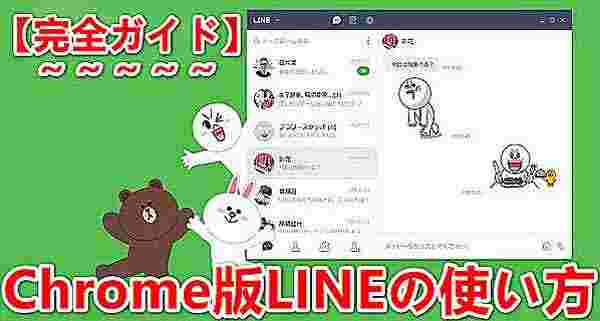
ChromeでLINEの拡張機能を使うには、まずLINEの公式サイトから拡張機能をインストールする必要があります。LINE公式サイトにアクセスし、「Chrome拡張機能」を検索し、「LINE for Chrome」をクリックします。すると、Chromeウェブストアに遷移し、「追加」をクリックします。
LINE拡張機能のインストール
ChromeウェブストアからLINE拡張機能をインストールする方法を紹介します。
- Chromeウェブストアにアクセスし、「LINE for Chrome」を検索する。
- 検索結果から「LINE for Chrome」を選択し、「追加」をクリックする。
- ポップアップウィンドウで「追加」をクリックし、インストールを完了する。
LINE拡張機能の使い方
LINE拡張機能をインストールしたら、使い方を紹介します。
- Chromeブラウザの右上隅にあるアイコンをクリックし、LINEのアイコンを選択する。
- ログイン画面に遷移し、LINEアカウントの情報でログインする。
- ログイン後に、LINEのチャット画面が表示され、チャットが可能になる。
LINE拡張機能の便利な機能
LINE拡張機能には、便利な機能がいくつかあります。
- クイックシェア:ウェブページの内容をLINEフレンドにシェアできる。
- LINE Pay:ウェブページでLINE Payを使用できる。
- QRコードスキャン:ウェブページのQRコードをスキャンし、 LINEアカウントに連携できる。
Chrome版LINEは使えなくなった?

Chrome版LINEは2019年8月より、 εξternalプラグインのサポートを廃止し、公式ブログでも発表された通り、サポート対象外となったため、使えなくなったと言える。imersão LINEの開発元であるLINE Corporationは、プラグインのサポート廃止に伴い、Chrome版LINEの開発もストップしたため、今後のアップデートやサポートもない状態となった。
Chrome版LINEのサポート停止の理由
LINE Corporationは、Chrome版LINEのサポート停止の理由として、サーバーとの通信方式の変更や、セキュリティーの向上を目的としたプラグインのサポート廃止を挙げている。
- セキュリティーの向上:プラグインのサポート廃止により、 Chrome版LINEでのセキュリティーリスクを低減することができる。
- サーバーとの通信方式の変更:LINEのサーバーとの通信方式を変更することで、ユーザーのデータをより安全に保护することができる。
- リソースの再配分:プラグインのサポート廃止により、開発リソースを他のプロジェクトに再配分することができる。
Chrome版LINEの代替案
Chrome版LINEが使えなくなったため、その代替案として、LINE公式アプリーションやLINE for Windows/Macなどを使用することができる。
- LINE公式アプリーション:スマートフォンやタブレットでLINEを使用することができる。
- LINE for Windows/Mac:パソコンでLINEを使用することができる。
- Web LINE:WebブラウザーでLINEを使用することができる。
Chrome版LINEの将来像
Chrome版LINEは、将来的には完全に廃止される可能性がある。LINE Corporationは、新しい技術やサービスに焦点を当てるため、古い技術を段階的に廃止していく方針である。
- 新しい技術の開発:LINE Corporationは、新しい技術の開発に焦点を当てる。
- 古い技術の廃止:古い技術は段階的に廃止されていく。
- ユーザーのニーズに応える:ユーザーのニーズに応えるため、 LINE Corporationは、新しいサービスや機能を開発していく。
ChromeでLINEにログインするにはどうすればいいですか?
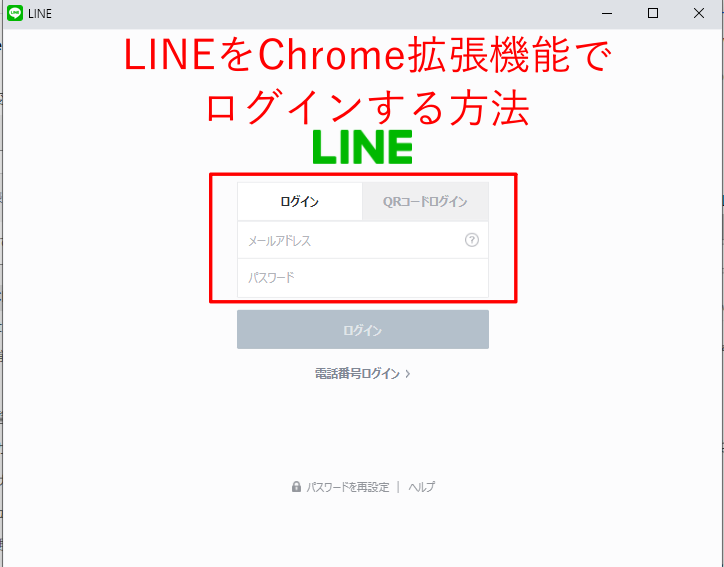
LINEのアカウント情報を準備する
LINEにログインするためには、LINEのアカウント情報を準備する必要があります。ユーザー名とパスワードを忘れないでおく必要があります。LINEのアカウント情報を準備できたら、ChromeでLINEにログインする準備が整います。
Chromeの設定を変更する
Chromeの設定を変更することで、LINEにログインすることができます。
- Chromeを開き、「設定」をクリックします。
- 「詳細設定」をクリックし、「ユーザーとynchronous」という項目に移動します。
- 「他のユーザーとのynchronousを許可する」をオンにします。
これで、ChromeがLINEにログインするための準備が整います。
LINEのログインページにアクセスする
LINEのログインページにアクセスすることで、LINEにログインすることができます。
- ChromeでLINEのログインページにアクセスします。
- ユーザー名とパスワードを入力します。
- 「ログイン」をクリックします。
これで、LINEにログインすることができます。
ブラウザ版LINEを利用するには?
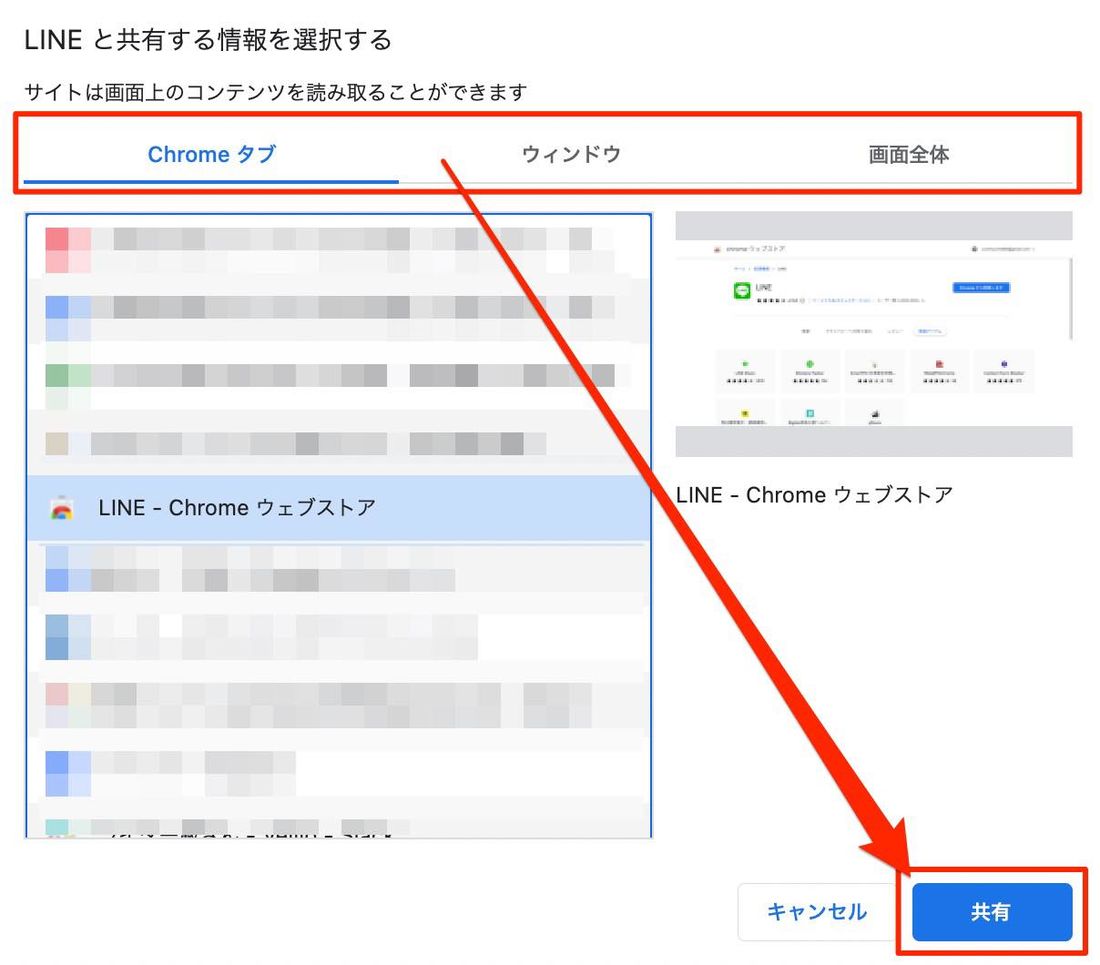
ブラウザ版LINEは、パソコンやタブレットのブラウザ上で動作するLINEの_web版_です。こちらを利用することで、PCやタブレットでLINEの機能を利用することができます。
ブラウザ版LINEのメリット
ブラウザ版LINEを利用するメリットとして、以下のような点が挙げられます。
- パソコンやタブレットでの利用:ブラウザ版LINEを利用することで、パソコンやタブレットでLINEの機能を利用することができます。
- アカウントの同期:ブラウザ版LINEとスマートフォン版LINEとのアカウントは同期されており、スマートフォン版LINEで行ったチャットの履歴や友だちの情報などをブラウザ版LINEでも閲覧することができます。
- キーボード入力の利便性:ブラウザ版LINEではキーボード入力がossibleであり、長文の入力やチャットの送信などの操作が簡単になります。
ブラウザ版LINEの基本操作
ブラウザ版LINEの基本操作として、以下のような点が挙げられます。
- ログイン:ブラウザ版LINEにアクセスし、LINEのアカウント情報でログインします。
- チャット画面の表示:ログイン後、チャット画面が表示されます。こちらで友だちとのチャットや LINE Pay の操作を行うことができます。
- ファイル送信:ブラウザ版LINEではファイルの送信が可能であり、画像や文書などを友だちに送信することができます。
ブラウザ版LINEの注意点
ブラウザ版LINEを利用する際の注意点として、以下のような点が挙げられます。
- セキュリティーの注意:ブラウザ版LINEを利用する際には、パソコンやタブレットのセキュリティーに注意する必要があります。
- ブラウザーの互換性:ブラウザ版LINEは、特定のブラウザーでのみ正常に動作する場合があります。
- 機能の制限:ブラウザ版LINEでは、スマートフォン版LINEに比べて一部の機能が制限される場合があります。
よくある質問
LINEのWebブラウザ版とは何ですか?”
LINEのWebブラウザ版は、Google ChromeなどのWebブラウザ上で動作するLINEの拡張機能です。この拡張機能をインストールすることで、Webブラウザ上でLINEの基本的な機能を使用することができます。チャットや友だち追加、スタンプの送信など、スマートフォン版と同様の機能を利用することができます。また、PCやタブレットなど、どこでもLINEを使用することができます。
LINEのログイン方法は何ですか?”
LINEのWebブラウザ版でのログイン方法は、スマートフォン版と同様にQRコード認証やメールアドレスとパスワードでの認証を行うことができます。まず、LINEのWebブラウザ版にアクセスし、QRコード認証ボタンをクリックします。次に、スマートフォンのLINEアプリでQRコードをスキャンし、認証コードを入力します。認証コードが正しければ、LINEのWebブラウザ版にログインすることができます。また、メールアドレスとパスワードでログインすることもできます。
LINEのWebブラウザ版でチャット isp可能ですか?”
はい、LINEのWebブラウザ版ではチャットが可能です。スマートフォン版と同様に、友だちやグループチャットにメッセージを送信することができます。また、スタンプや画像を送信することもできます。チャット画面では、送信したメッセージの履歴も確認することができます。
LINEのWebブラウザ版とスマートフォン版との連携はどのようにしますか?”
LINEのWebブラウザ版とスマートフォン版は、完全に連携しています。スマートフォン版で送信したメッセージは、Webブラウザ版でも確認することができます。また、Webブラウザ版で送信したメッセージは、スマートフォン版でも確認することができます。同期機能により、両方のプラットフォームでのメッセージ履歴を同期させることができます。これにより、どこでもLINEを使用することができます。
Si quieres conocer otros artículos parecidos a LINEをWebブラウザ(Chrome版)で使う方法──拡張機能版の追加やログイン方法などを解説 puedes visitar la categoría Webukaihatsu.




