

iPhoneからSDカードにデータ移行する方法まとめ SDカードリーダー経由とPC経由の両方解説
iPhoneで蓄えられた写真や動画、音楽などをSDカードに移行することが必要になる場面は多いです。そんな時、_SDカードリーダーを使用する方法とPCを経由する方法の2通りがあります。この記事では、両方の方法を詳細に紹介し、iPhoneのデータをSDカードに移行するための効果的な方法をまとめます。iPhoneユーザーにとって役立つ情報を提供し、データ移行の手引きを目的としています。

iPhoneからSDカードにデータ移行する方法まとめ SDカードリーダー経由とPC経由の両方解説
iPhoneからSDカードにデータを移行する必要がある場合、 主に2つの方法があります。 その1つはSDカードリーダー経由での方法、もう1つはPC経由での方法です。 以下は、両方の方法をわかりやすくまとめたガイドです。
SDカードリーダー経由での移行方法
SDカードリーダー経由での移行方法は、ライトニングケーブルとSDカードリーダーを使用して、iPhoneのデータをSDカードに移行する方法です。 その手順は以下の通りです。 1. ライトニングケーブルを使用して、iPhoneをSDカードリーダーに接続します。 2. SDカードリーダーの アプリ をダウンロードし、インストールします。 3. アプリを起動し、SDカードリーダーに認識されたSDカードを選択します。 4. iPhoneのデータを選択し、SDカードに移行します。
PC経由での移行方法
PC経由での移行方法は、PCにiPhoneを接続し、データを移行する方法です。 その手順は以下の通りです。 1. USBケーブルを使用して、iPhoneをPCに接続します。 2. PC上で、データ移行ソフトウェアをダウンロードし、インストールします。 3. ソフトウェアを起動し、iPhoneのデータを選択します。 4. 選択されたデータをSDカードに移行します。
移行するデータの種類
移行するデータの種類は、写真、動画、音楽、ドキュメントなどสาร Richie ! です。 以下は、移行するデータの種類の一覧です。
| データの種類 | 移行可能か |
|---|---|
| 写真 | ○ |
| 動画 | ○ |
| 音楽 | ○ |
| ドキュメント | ○ |
移行の注意点
移行の注意点として、以下のような点をチェックする必要があります。 1. SDカードの容量が、移行するデータのサイズ以上にあることを確認します。 2. データの暗号化がある場合は、移行できない場合があります。 3. データの形式が、SDカードで使用できない形式の場合は、移行できない場合があります。
移行後のSDカードの使い方
移行後のSDカードの使い方として、以下のような点を考える必要があります。 1. SDカードの管理を行い、不要なデータを削除します。 2. SDカードのバックアップを行い、データの損失を防ぎます。
iPhoneのSDカードリーダーの使い方は?

iPhoneのSDカードリーダーの使い方は、以下の手順で行います。
準備するもの
まず、iPhoneのSDカードリーダーを購入し、SDカードを用意します。Lightningコネクタを備えたSDカードリーダーを選択することを忘れないでください。SDカードリーダーの箱に同梱されている取扱説明書や、製品ページを参照して、どのようにSDカードリーダーを接続するかを確認してください。
SDカードリーダーの設定
次に、SDカードリーダーをiPhoneに接続します。Filesアプリを開き、「ブラウザ」タブにおいて「SDカード」オプションを選択します。SDカードリーダーにSDカードが認識されたら、写真や動画などを iPhone に転送することができます。特に注意する点として、SDカードリーダーを使用する前に、iPhoneの設定アプリで「写真」アプリの設定を変更する必要がある場合があります。
トラブルシューティング
SDカードリーダーの使用中に問題が発生した場合、以下の対処方法を試してみてください。
- SDカードリーダーの繋ぎ直し:SDカードリーダーを一度外し、再度繋ぎ直してみてください。
- SDカードのフォーマット:SDカードをフォーマットし、再度使用してみてください。
- iPhoneの再起動:iPhoneを一度再起動し、SDカードリーダーの使用を試してみてください。
iPhoneの写真データをSDカードに移す方法は?
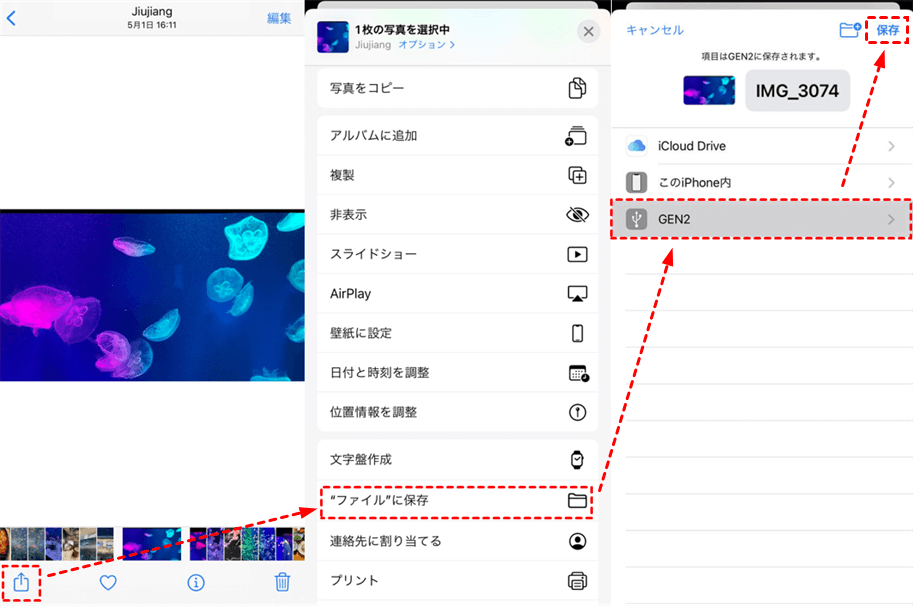
iPhoneの写真データをSDカードに移すには、複数の方法があります。以下はその方法です。
方法1: Lightning to USB Camera Adapterを使用
AppleのLightning to USB Camera Adapterを使用することで、iPhoneの写真データをSDカードに移すことができます。このアダプターを使用することで、iPhoneとSDカードの接続が可能になり、写真データを移すことができます。
- Lightning to USB Camera Adapterを購入します。
- iPhoneとSDカードをアダプターに接続します。
- Photosアプリを開き、写真データを選択します。
- SDカードに写真データを移します。
方法2: Wi-Fi転送を使用
Wi-Fi転送を使用することで、iPhoneの写真データをSDカードに移すことができます。この方法では、両方のデバイスにWi-Fiが接続されている必要があります。
- Wi-Fi転送アプリをダウンロードします。
- iPhoneとSDカードの両方をWi-Fiに接続します。
- Wi-Fi転送アプリを開き、写真データを選択します。
- SDカードに写真データを移します。
方法3: Cloudサービスを使用
Cloudサービスを使用することで、iPhoneの写真データをSDカードに移すことができます。この方法では、Cloudサービスに写真データをアップロードし、SDカードからダウンロードします。
- Cloudサービスに写真データをアップロードします。
- SDカードにCloudサービスのアプリをインストールします。
- Cloudサービスのアプリを開き、写真データを選択します。
- SDカードに写真データを移します。
注意: 上記の方法はいずれも、iPhoneの写真データをSDカードに移すための方法です。ただし、移す前に写真データをバックアップすることをお勧めします。
iPhoneのSDカードへの保存方法は?

iPhoneのSDカードへの保存方法は、以下の通りです。
iPhoneのSDカードスロットの有無
iPhoneには、SDカードスロットが付いていません。Lightningコネクタしかないため、SDカードを直接挿入することができません。代わりに、Lightningコネクタに対応したSDカードリーダーを使用する必要があります。
iPhoneでSDカードリーダーを使用する方法
SDカードリーダーを使用するには、以下の手順を踏みます。
- SDカードリーダーをLightningコネクタに接続します。
- SDカードをSDカードリーダーに挿入します。
- iPhoneの「ファイル」アプリを開き、SDカードリーダーに接続されたSDカードを選択します。
SDカードに保存するデータの種類
SDカードに保存するデータは、写真や動画などのメディアデータが多いです。RAW画像や4K動画を保存する場合は、高速なSDカードを使用する必要があります。また、ドキュメントや音楽ファイルもSDカードに保存することができます。
iPhoneの写真をSDカードに移動できないのはなぜですか?
iPhoneでは、基本的にSDカードに写真を直接保存することはできません。iOSのセキュリティーの都合上、外部メディアに対する書き込みアクセスを制限しているためです。この制限により、iPhoneの写真アプリケーションでは、SDカードに写真を保存することはできません。
iPhoneの写真保存の仕組み
iPhoneの写真は、基本的に内部ストレージに保存されます。この内部ストレージには、写真やビデオなどを保存するための領域があります。写真アプリケーションでは、この内部ストレージにアクセスして写真を保存しています。
SDカードの制限
SDカードには、ファイルシステムがありますが、iOSではこのファイルシステムに対するアクセスを制限しています。これにより、iPhoneの写真アプリケーションでは、SDカードに写真を保存することはできません。また、SDカードを通常のストレージとして使用することもできません。
代替の方法
代替として、写真をCloudストレージに保存することができます。例えば、iCloudやGoogle Driveなどを使用して、写真を保存することができます。また、ワイヤレス転送を使用して、PCや他のデバイスに写真を転送することもできます。
よくある質問
iPhoneからSDカードにデータ移行するための基本要件は何ですか?
iPhoneからSDカードにデータ移行するには、SDカードリーダーやPC、USBケーブルなどが必要です。また、移行するデータの種類によっては、専用のアプリやソフトウェアが必要になる場合もあります。基本的には、iPhoneとSDカードを接続するためのハードウェアと、データ移行ソフトウェアが必要です。
SDカードリーダー経由でのデータ移行はどのくらいの時間がかかりますか?
SDカードリーダー経由でのデータ移行の時間は、移行するデータの容量やiPhoneの速度によって異なりますが、一般的には10分程度から1時間程度かかります。ただし、大量のデータを移行する場合は数時間かかる場合もあります。移行の速度を高速化するためには、高速なSDカードリーダーを使用することが有効です。
PC経由でのデータ移行はSDカードリーダー経由よりも速くなりますか?
PC経由でのデータ移行は、SDカードリーダー経由よりも高速になる場合があります。PC経由では、高速なデータ転送が可能であり、大容量のデータを移行する場合には有効です。また、PC経由では、専用のソフトウェアを使用することで、移行の速度を更に高速化することができます。ただし、PC経由での移行には、PC本体の性能やUSBケーブルの速度など、複数の要因が影響します。
SDカードリーダーとPCのどちらを使用するのが適切ですか?
SDカードリーダーとPCのどちらを使用するかは、移行するデータの容量や個人の習慣によって異なります。SDカードリーダーは、簡単に設定できるため、少量のデータを移行する場合には適切です。一方、PC経由では、高速なデータ転送が可能であり、大容量のデータを移行する場合には有効です。また、PC経由では、専用のソフトウェアを使用することで、移行の速度を更に高速化することができます。
Si quieres conocer otros artículos parecidos a iPhoneからSDカードにデータ移行する方法まとめ SDカードリーダー経由とPC経由の両方解説 puedes visitar la categoría Sisutemuunyo.
LinuxでSatisfactory専用サーバーを構築する方法|導入から起動確認まで

Ruby on Rails 6をUbuntuにインストールする方法|初心者向け環境構築ガイド

ExcelのINDEX関数とMATCH関数の使い方|VLOOKUPより便利な検索方法

Excelで重複データを削除する方法|関数・条件付き書式・Power Queryまで解説

Arduinoブートローダーの確認方法|書き込みできないときのチェックポイント

WordPressの$wpdb->prepareの使い方|SQLインジェクションを防ぐ安全な書き方

LaravelでSQL Serverを使う方法|接続設定からエラー対処まで完全解説

OMEN16-k0059TXで音が出ない?解決策を紹介!