

Palworldサーバー(SteamCMD版) セーブデータ移行方法
Palworldサーバーの人気は高まっており、多くのユーザーがサーバーを立ち上げています。この中で、SteamCMD版のPalworldサーバーを運営しているユーザーは、サーバーの設定やデータの移行について煩わしい思いをしています。特に、セーブデータの移行については、注意を要するポイントがあります。本記事では、Palworldサーバー(SteamCMD版)のセーブデータ移行方法について詳しく解説します。移行の手順や注意点を整理し、ユーザーにとって便利な情報を提供します。
Palworldサーバー(SteamCMD版)セーブデータ移行方法のガイドライン
Palworldサーバーのセーブデータ移行は、ユーザーが新しいサーバーに移行する際に大切なステップです。このプロセスを正しく行うことで、ゲームデータの損失を防ぐことができます。このガイドラインでは、 SteamCMD版Palworldサーバーのセーブデータ移行方法を詳しく説明します。
SteamCMD版Palworldサーバーのセーブデータの場所
SteamCMD版Palworldサーバーのセーブデータは、`C:Program Files (x86)SteamsteamappscommonPalworldsave` ディレクトリーに保存されています。このディレクトリーにアクセスし、必要なファイルをコピーしておく必要があります。
| ファイル名 | 説明 |
|---|---|
| playerdata.sav | プレイヤーのゲームデータ |
| serverdata.sav | サーバーのゲームデータ |
| worlddata.sav | ワールドのゲームデータ |
新しいサーバーでのセーブデータの作成
新しいサーバーでは、セーブデータを新しく作成する必要があります。まず、新しいサーバーのディレクトリーにアクセスし、`save` ディレクトリーを作成します。次に、古いサーバーのセーブデータをコピーして、新しいサーバーのディレクトリーに貼り付けます。
セーブデータのバックアップ
セーブデータのバックアップは、ゲームデータの損失を防ぐために大切なステップです。古いサーバーのセーブデータをバックアップするために、`C:Program Files (x86)SteamsteamappscommonPalworldsave` ディレクトリーをコピーし、外部ハードドライブやクラウドストレージに保存します。
セーブデータの移行の注意点
セーブデータの移行には、注意点があります。まず、新しいサーバーでのゲームバージョンが古いサーバーと同じであることを確認する必要があります。また、セーブデータを移行する前に、古いサーバーでゲームを閉じておく必要があります。
トラブルシューティング
セーブデータの移行中に問題が生じた場合は、トラブルシューティングを行う必要があります。まず、セーブデータのバックアップを確認し、古いサーバーでのゲームログを確認します。次に、新しいサーバーでのゲーム設定を確認し、問題を特定します。SteamCMD版Palworldサーバーのトラブルシューティングガイドを参照して、問題を解決します。
Palworldのセーブデータを移動するにはどうすればいいですか?

セーブデータの形式
Palworldのセーブデータは、ゲームソフトウェア内に保存される联盟形式のファイルです。SAVEフォルダー内のsave.datファイルに保存されます。このファイルを移動することで、セーブデータを移転することができます。
セーブデータの移動方法
セーブデータを移動するには、以下の手順に従ってください。
- Palworldのゲームソフトウェアを閉じてください。
- SAVEフォルダー内のsave.datファイルを探し、コピーしてください。
- 移動先のフォルダーにコピーしたsave.datファイルを貼り付けてください。
この方法で、セーブデータを移動することができます。
注意点
セーブデータを移動する際には、以下の点に注意してください。
- セーブデータを移動する前には、必ずゲームソフトウェアを閉じておく必要があります。
- save.datファイルを誤って削除しないように注意してください。
- セーブデータを移動することで、ゲームの進行度やデータが失われる場合があるため、注意してください。
Palworldのサーバーのデータは移行できますか?

Palworldのサーバー移行の有効性
Palworldのサーバーのデータを移行することで、ゲームデータやキャラクター情報を失うことがなく、ユーザーは安心してゲームをプレイすることができます。また、サーバーの移行により、サーバーの負荷を低減することができ、ゲームのパフォーマンスを向上させることができます。
Palworldのサーバー移行の手順
Palworldのサーバーのデータを移行する手順は、以下の通りです。
- まず、ユーザーはゲーム内でilerinデータをバックアップする必要があります。
- 次に、サーバー移行ツールを使用して、データを移行する必要があります。
- 最後に、移行されたデータをゲーム内に反映させる必要があります。
Palworldのサーバー移行の注意点
Palworldのサーバーのデータを移行する際には、注意する必要がある点があります。
- データの移行中にエラーやデータ損失のおそれがあります。
- サーバーの移行ツールを使用する際には、公式のツールを使用する必要があります。
- 移行されたデータは、ゲームのバージョンアップ後に使用できなくなる場合があります。
パルワールドのデータ転送方法は?
パルワールドのデータ転送方法は、主に2つあります。1つは、FTP(File Transfer Protocol)を使用した方法、もう1つは、API(Application Programming Interface)を使用した方法です。
FTPを使用したデータ転送
FTPを使用したデータ転送方法は、パルワールドのサーバーとローカルマシンとの間に接続を確立し、データを転送する方法です。この方法では、FTPクライアントソフトウェアを使用して、パルワールドのサーバーに接続し、データをアップロードやダウンロードします。
- FTPクライアントソフトウェアをインストールします。
- パルワールドのサーバーのアクセス情報を取得します。
- FTPクライアントソフトウェアでパルワールドのサーバーに接続し、データを転送します。
APIを使用したデータ転送
APIを使用したデータ転送方法は、パルワールドのAPIを使用して、データを転送する方法です。この方法では、パルワールドのAPIを呼び出し、データを取得や送信します。
- パルワールドのAPIドキュメントを確認します。
- APIのエンドポイントにアクセスします。
- APIを使用して、データを転送します。
データ転送のセキュリティ対策
データ転送のセキュリティ対策は、パルワールドのデータ転送方法において非常に重要です。この対策では、データの暗号化やアクセス制御を行います。
- SSL/TLSによる暗号化を行います。
- アクセス制御を実施し、許可されたユーザーのみがデータにアクセスできるようにします。
- ログ監査を実施し、不正アクセスを検知します。
パルワールドのセーブデータはどこにありますか?
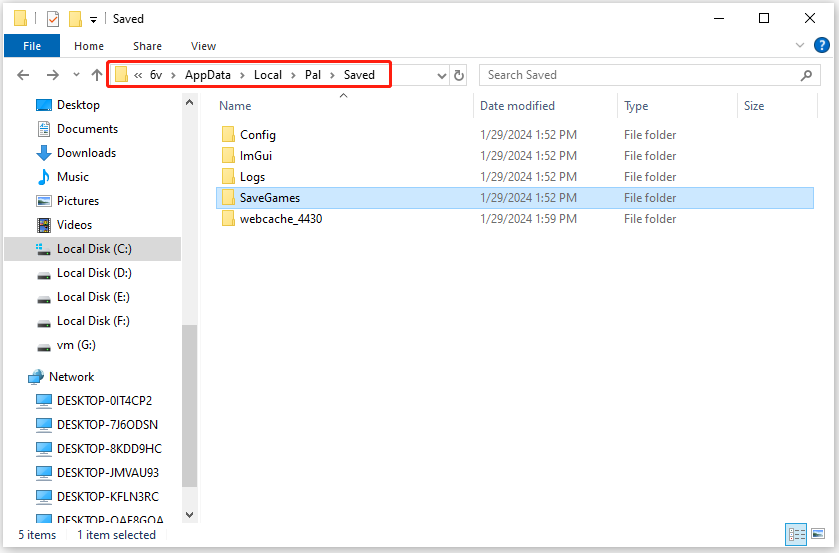
パルワールドのセーブデータは、基本的にユーザーのドキュメントフォルダーの中にある「Paraloid World」フォルダーに保存されます。これにより、ゲームデータの安全性やプライバシーを保護することができます。
セーブデータの保存場所
パルワールドのセーブデータは、以下の場所に保存されます。
- ドキュメントフォルダー:Windowsの場合は「C:Users\Documents」、Macの場合は「~/Documents」に保存されます。
- Paraloid Worldフォルダー:ドキュメントフォルダーの中にある「Paraloid World」フォルダーに保存されます。
- ゲームバージョン:セーブデータはゲームのバージョンごとに異なるフォルダーに保存されます。
セーブデータの移行
パルワールドのセーブデータを移行する場合は、以下の手順を踏みます。
- セーブデータのコピー:現在のセーブデータをコピーします。
- 新しいPCのドキュメントフォルダー:新しいPCのドキュメントフォルダーにコピーしたセーブデータを貼り付けます。
- ゲームの起動:ゲームを起動し、移行したセーブデータを読み込みます。
セーブデータのバックアップ
パルワールドのセーブデータをバックアップする場合は、以下の手順を踏みます。
- セーブデータのコピー:現在のセーブデータをコピーします。
- 外部ハードディスク:コピーしたセーブデータを外部ハードディスクに保存します。
- クラウドストレージ:コピーしたセーブデータをクラウドストレージに保存します。
よくある質問
Palworldサーバーのセーブデータ移行方法は何ですか?
Palworldサーバーのセーブデータ移行方法は、 SteamCMD版の場合、サーバー管理者が提供している公式の移行ツールを使用することができます。移行ツールを使用することで、古いサーバーのデータを新しいサーバーに移行することができます。このツールを使用することで、プレイヤーのキャラクター情報やゲームの進行状況などを移行することができます。
移行ツールを使用するための前提条件は何ですか?
移行ツールを使用するための前提条件は、サーバー管理者が提供している公式の移行ツールをダウンロードし、インストールすることです。また、SteamCMDをインストールし、サーバーの設定ファイルを編集する必要があります。さらに、移行ツールの使用には、サーバーの管理権限が必要です。
セーブデータ移行の際の注意点は何ですか?
セーブデータ移行の際の注意点は、古いサーバーのデータが新しいサーバーに完全に移行されることを確認する必要があります。また、プレイヤーのデータが破損しないように注意する必要があります。移行ツールを使用する際には、サーバーの設定やデータの整合性を確認する必要があります。
移行ツールを使用できない場合、どうすればよいですか?
移行ツールを使用できない場合、サーバー管理者に連絡し、サポートを依頼する必要があります。サーバー管理者は、移行ツールを使用できない場合の対処方法を提供することができます。また、公式のフォーラムやコミュニティで、他のプレイヤーが持っている情報を参考にすることもできます。
Si quieres conocer otros artículos parecidos a Palworldサーバー(SteamCMD版) セーブデータ移行方法 puedes visitar la categoría Sisutemuunyo.
LinuxでSatisfactory専用サーバーを構築する方法|導入から起動確認まで

Ruby on Rails 6をUbuntuにインストールする方法|初心者向け環境構築ガイド

ExcelのINDEX関数とMATCH関数の使い方|VLOOKUPより便利な検索方法

Excelで重複データを削除する方法|関数・条件付き書式・Power Queryまで解説

Arduinoブートローダーの確認方法|書き込みできないときのチェックポイント

WordPressの$wpdb->prepareの使い方|SQLインジェクションを防ぐ安全な書き方

LaravelでSQL Serverを使う方法|接続設定からエラー対処まで完全解説

OMEN16-k0059TXで音が出ない?解決策を紹介!