

Amazonの定期おトク便をキャンセル・解約する方法──スマホ・パソコン両方の手順を紹介
Amazonのおトク便は、定期的に必要なお通販商品を手元に届けてくれる便利なサービスですが、その利用に不都合がある場合や、不要になった場合には、解約やキャンセルする必要があります。そんな場合、スマホやパソコンを通じてどのように取消や解約するのか、わからないと困ります。そんな方々の為に、本稿では、スマホとパソコン両方の手順を紹介し、Amazonのおトク便のキャンセルや解約方法をわかりやすく解説します。
Amazonの定期おトク便のキャンセル・解約 方法紹介
Amazonの定期おトク便は、定期的に商品が届く便利なサービスですが、キャンセルや解約する必要が出てきた場合は、スマホやパソコンを使用して手続きを行う必要があります。この記事では、スマホとパソコン両方でAmazonの定期おトク便をキャンセル・解約する方法を紹介します。
スマホでAmazonの定期おトク便をキャンセルする方法
スマホでAmazonの定期おトク便をキャンセルするには、Amazonアプリを使用して以下の手順を踏みます。 1. Amazonアプリを開き、「マイアカウント」を選択します。 2. 「マイアカウント」画面で、「おトク便」を選択します。 3. 「おトク便」画面で、キャンセルしたい定期おトク便を選択します。 4. 選択した定期おトク便の詳細画面で、「キャンセル」を選択します。 5. キャンセルの確認画面で、「キャンセル」を選択します。
| ステップ | 作業内容 |
|---|---|
| 1 | Amazonアプリを開き、「マイアカウント」を選択 |
| 2 | 「マイアカウント」画面で、「おトク便」を選択 |
| 3 | 「おトク便」画面で、キャンセルしたい定期おトク便を選択 |
| 4 | 選択した定期おトク便の詳細画面で、「キャンセル」を選択 |
| 5 | キャンセルの確認画面で、「キャンセル」を選択 |
パソコンでAmazonの定期おトク便をキャンセルする方法
パソコンでAmazonの定期おトク便をキャンセルするには、Amazonのウェブサイトにアクセスして以下の手順を踏みます。 1. Amazonのウェブサイトにアクセスし、「マイアカウント」を選択します。 2. 「マイアカウント」画面で、「おトク便」を選択します。 3. 「おトク便」画面で、キャンセルしたい定期おトク便を選択します。 4. 選択した定期おトク便の詳細画面で、「キャンセル」を選択します。 5. キャンセルの確認画面で、「キャンセル」を選択します。
| ステップ | 作業内容 |
|---|---|
| 1 | Amazonのウェブサイトにアクセスし、「マイアカウント」を選択 |
| 2 | 「マイアカウント」画面で、「おトク便」を選択 |
| 3 | 「おトク便」画面で、キャンセルしたい定期おトク便を選択 |
| 4 | 選択した定期おトク便の詳細画面で、「キャンセル」を選択 |
| 5 | キャンセルの確認画面で、「キャンセル」を選択 |
Amazonの定期おトク便キャンセルの注意点
Amazonの定期おトク便をキャンセルする際には、以下の点に注意する必要があります。 キャンセル料金:定期おトク便をキャンセルすると、キャンセル料金が発生する場合があります。 キャンセル期限:定期おトク便のキャンセル期限があります。期限を過ぎるとキャンセルができません。
Amazonの定期おトク便解約の方法
Amazonの定期おトク便を解約するには、スマホやパソコンを使用して以下の手順を踏みます。 1. Amazonアプリやウェブサイトにアクセスし、「マイアカウント」を選択します。 2. 「マイアカウント」画面で、「おトク便」を選択します。 3. 「おトク便」画面で、「解約」を選択します。 4. 解約の確認画面で、「解約」を選択します。
| ステップ | 作業内容 |
|---|---|
| 1 | Amazonアプリやウェブサイトにアクセスし、「マイアカウント」を選択 |
| 2 | 「マイアカウント」画面で、「おトク便」を選択 |
| 3 | 「おトク便」画面で、「解約」を選択 |
| 4 | 解約の確認画面で、「解約」を選択 |
Amazonの定期おトク便キャンセル・解約の違い
Amazonの定期おトク便のキャンセルと解約は、異なる概念です。キャンセルは、現在の定期おトク便を中止することを意味します。一方、解約は、定
Amazonの定期便をPCでキャンセルするには?
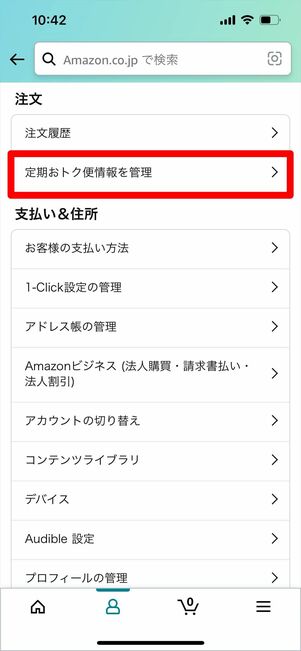
Amazonの定期便をPCでキャンセルするには、Amazonの公式ウェブサイトにアクセスして、マイアカウントページに移動する必要があります。そこで、定期便のキャンセルを行うことができます。
手順
- Amazonの公式ウェブサイトにアクセスし、マイアカウントページに移動します。
- 定期便の「詳細」をクリックし、キャンセルする定期便を選択します。
- 「キャンセル」をクリックし、キャンセルの確認ダイアログが出ます。
注意事項
Amazonの定期便のキャンセルは、購入後の直ちに行うことができますが、キャンセル後の返金や再配送については、Amazonの規約に従う必要があります。
キャンセル後の対応
- キャンセル後の返金は、元の支払い方法で行われます。
- 再配送の場合は、新しい配送日を指定する必要があります。
- キャンセル後のステータスは、マイアカウントページで確認できます。
Amazonの定期おトク便を解除するにはどうすればいいですか?
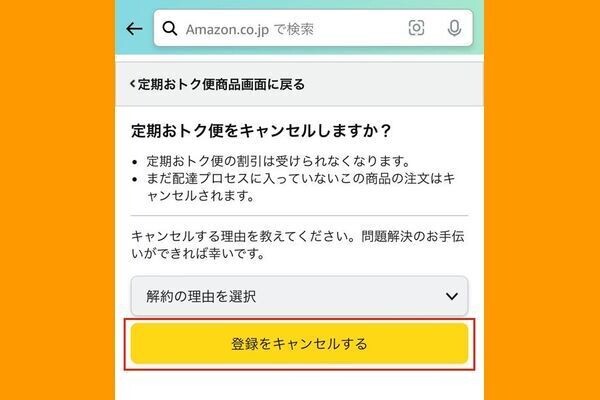
Amazonの定期おトク便を解除するには、以下の手順で進行します。
Amazon.helpersでの解除方法
Amazon.helpersは、Amazon公式のアカウント管理ツールです。こちらのツールで、定期おトク便の解除を行うことができます。
- Amazon.helpersにログインし、メニューから「おトク便設定」を選択します。
- 「おトク便設定」ページで、「定期おトク便」を探し、「解除」ボタンをクリックします。
- 確認ダイアログが出ますが、「OK」をクリックして、解除を確定します。
マイアカウントページでの解除方法
マイアカウントページでも、定期おトク便の解除を行うことができます。
- Amazonのマイアカウントページにログインし、「おトク便設定」を選択します。
- 「おトク便設定」ページで、「定期おトク便」を探し、「解除」ボタンをクリックします。
- 確認ダイアログが出ますが、「OK」をクリックして、解除を確定します。
注意事項
定期おトク便を解除する際には、以下の点に注意してください。
- 定期おトク便を解除した後、翌月の課金対象には含まれません。
- 既に購入した商品の配送は、変更されません。
- 定期おトク便の解除には、Amazonの会員規約に基づいて行われます。
スマホで定期便を解約するにはどうすればいいですか?
スマホの設定から解約する方法
スマホの設定から定期便を解約する方法は、簡単です。設定アプリを開き、「通信キャリア」や「あとで読む」を選択し、定期便を解約するための手続きを進めます。以下は、具体的な手順です。
- 設定アプリを開く
- 「通信キャリア」や「あとで読む」を選択する
- 定期便を解約するための手続きを進める
お客様サポートに問い合わせる方法
お客様サポートに問い合わせて、定期便を解約する方法もあります。キャリアーのウェブサイトや電話番号を開き、お客様サポートに問い合わせます。以下は、具体的な手順です。
- キャリアーのウェブサイトや電話番号を開く
- お客様サポートに問い合わせる
- 定期便を解約するための手続きを進める
physical store に 방문する方法
physical store に訪問して、定期便を解約する方法もあります。店員に相談し、定期便を解約するための手続きを進めます。以下は、具体的な手順です。
- physical store を訪問する
- 店員に相談する
- 定期便を解約するための手続きを進める
定期お得便をキャンセルするとペナルティはありますか?
定期お得便は、提携する航空会社や鉄道会社との契約に基づいて運営されています。そのため、キャンセルや変更を行う場合、ペナルティの適用を受ける可能性があります。
キャンセルペナルティの種類
定期お得便のキャンセルペナルティはいくつかあります。
- キャンセル料金:航空会社や鉄道会社が設定するキャンセル料金です。
- 変更料金:キャンセル後に、新しい予約を行う場合に適用される変更料金です。
- ノーショーマージュペナルティ:予約をキャンセルした場合、予約日時以降の利用不可となるペナルティです。
ペナルティの適用条件
定期お得便のペナルティは、以下の条件に該当する場合に適用されます。
- 予約取消:予約をキャンセルした場合、ペナルティが適用されます。
- 予約変更:予約内容を変更する場合、ペナルティが適用されます。
- 利用不可:予約日時以降、利用不可となった場合、ペナルティが適用されます。
ペナルティの免除条件
一部の場合、ペナルティが免除される場合があります。
- 航空会社の判断:航空会社の判断により、ペナルティが免除される場合があります。
- 鉄道会社の判断:鉄道会社の判断により、ペナルティが免除される場合があります。
- 滅失などの場合:自然災害や事故など、滅失などの場合、ペナルティが免除される場合があります。
よくある質問
Amazonの定期おトク便をキャンセルする理由は何ですか?
Amazonの定期おトク便は、不要になったり、配送スケジュールが変更になった場合にキャンセルする必要があります。また、料金の支払いを停止したい場合や、おトク便のサービス内容に満足できなかった場合にもキャンセルが必要です。ただし、キャンセルする前に、Amazonの規約や料金の支払い条件を確認することをお勧めします。
スマホでAmazonの定期おトク便をキャンセルする方法は?
スマホでAmazonの定期おトク便をキャンセルするには、まずAmazonアプリを開き、「アカウント」タブにアクセスします。次に、「おトク便」セクションでキャンセルしたい定期おトク便を選択し、「キャンセル」ボタンをタップします。最後に、キャンセルの理由を入力し、キャンセル確認画面で内容を確認したら、「キャンセルする」ボタンをタップします。
パソコンでAmazonの定期おトク便をキャンセルする方法は?
パソコンでAmazonの定期おトク便をキャンセルするには、まずAmazonのウェブサイトにアクセスし、「マイアカウント」セクションにログインします。次に、「おトク便」タブでキャンセルしたい定期おトク便を選択し、「キャンセル」ボタンをクリックします。最後に、キャンセルの理由を入力し、キャンセル確認画面で内容を確認したら、「キャンセルする」ボタンをクリックします。
Amazonの定期おトク便をキャンセルした後の料金の支払いについては?
Amazonの定期おトク便をキャンセルした後は、料金の支払いを停止することができます。ただし、キャンセル前にAmazonに支払われた料金については返金されません。また、キャンセルした後のおトク便の料金の支払い条件については、Amazonの規約に従ってください。
Si quieres conocer otros artículos parecidos a Amazonの定期おトク便をキャンセル・解約する方法──スマホ・パソコン両方の手順を紹介 puedes visitar la categoría Sisutemuunyo.
LinuxでSatisfactory専用サーバーを構築する方法|導入から起動確認まで

Ruby on Rails 6をUbuntuにインストールする方法|初心者向け環境構築ガイド

ExcelのINDEX関数とMATCH関数の使い方|VLOOKUPより便利な検索方法

Excelで重複データを削除する方法|関数・条件付き書式・Power Queryまで解説

Arduinoブートローダーの確認方法|書き込みできないときのチェックポイント

WordPressの$wpdb->prepareの使い方|SQLインジェクションを防ぐ安全な書き方

LaravelでSQL Serverを使う方法|接続設定からエラー対処まで完全解説

OMEN16-k0059TXで音が出ない?解決策を紹介!