

adbでMeta Questが認識されない?解決策を紹介!
Meta Questの開発者向けにとって、ADB接続は必須のツールの一つです。しかし、突然ADBでMeta Questが認識されなくなった場合、開発は停滞してしまったり、またトラブルシューティングに行き詰まることがあります。そんな時に役立つのは、ADB接続できなかった場合の対処法です。本稿では、ADBでMeta Questが認識されない場合の解決策を紹介し、開発者が直面するトラブルを解消するために役立つ情報を提供します。
ADBでMeta Questが認識されない場合の対処方法
ADBを使用してMeta Questを認識させる場合、認識されない場合があります。この問題は、多くのユーザーが遭遇しています。特に、Meta Questを購入したばかりのユーザーには多くのストレスを与える問題です。しかし、心配はいりません。この問題を解決するための対処方法を紹介します。
ドライバーのインストール
まず、 Meta Questのドライバーをインストールする必要があります。ドライバーは、 Meta QuestとPCを接続するためのソフトウェアです。ドライバーがインストールされていないと、ADBがMeta Questを認識できません。ドライバーのインストール方法は以下の通りです。
| 手順 | 内容 |
|---|---|
| 1 | Meta Questの公式サイトよりドライバーをダウンロード |
| 2 | ダウンロードしたドライバーをインストール |
| 3 | ADBを使用してMeta Questを認識する |
ADBの設定
ADBの設定が不適切にあると、Meta Questが認識されません。ADBの設定を確認する必要があります。設定方法は以下の通りです。
| 手順 | 内容 |
|---|---|
| 1 | ADBの設定画面を開く |
| 2 | 認識するデバイスを選択 |
| 3 | ADBを使用してMeta Questを認識する |
USBドライバーのアンインストール
複数のUSBドライバーがインストールされていると、ADBがMeta Questを認識できません。USBドライバーをアンインストールする必要があります。アンインストール方法は以下の通りです。
| 手順 | 内容 |
|---|---|
| 1 | デバイスマネージャーを開く |
| 2 | USBドライバーを選択 |
| 3 | アンインストールする |
ファイアウォールの設定
ファイアウォールの設定が不適切にあると、ADBがMeta Questを認識できません。ファイアウォールの設定を確認する必要があります。設定方法は以下の通りです。
| 手順 | 内容 |
|---|---|
| 1 | ファイアウォールの設定画面を開く |
| 2 | ADBを許可する設定 |
| 3 | ファイアウォールを再起動する |
PCの再起動
最後に、PCを再起動する必要があります。PCを再起動することで、設定が反映されます。
Meta QuestヘッドセットがドライブとしてWindows PCに表示されないのはなぜですか?
この問題は、Meta QuestヘッドセットとWindows PCの接続方法や設定の問題によるものです。USBドライブの認識やデバイスのインストールに問題があるため、Meta QuestヘッドセットがドライブとしてWindows PCに表示されない場合があります。
ドライブ認識の問題
Meta QuestヘッドセットがドライブとしてWindows PCに表示されない場合、ドライブ認識の問題が考えられます。以下は、ドライブ認識の問題の可能性のある原因です。
- USB接続が正しくない
- ドライブのドライバーが古い
- Windowsの設定でドライブが認識されていない
デバイスのインストールの問題
Meta QuestヘッドセットがドライブとしてWindows PCに表示されない場合、デバイスのインストールの問題が考えられます。以下は、デバイスのインストールの問題の可能性のある原因です。
- デバイスドライバーがインストールされていない
- インストールされたデバイスドライバーが古い
- デバイスの設定でエラーが発生している
その他のトラブルシューティング
Meta QuestヘッドセットがドライブとしてWindows PCに表示されない場合、他のトラブルシューティングを行う必要があります。以下は、他のトラブルシューティングの可能性のある方法です。
- 他のUSBポートに接続し直す
- Meta Questヘッドセットのファームウェアを更新する
- Windowsの再インストールや設定の初期化を行う
Oculus QuestでUSBデバッグを許可しますか?と表示されないのはなぜ?
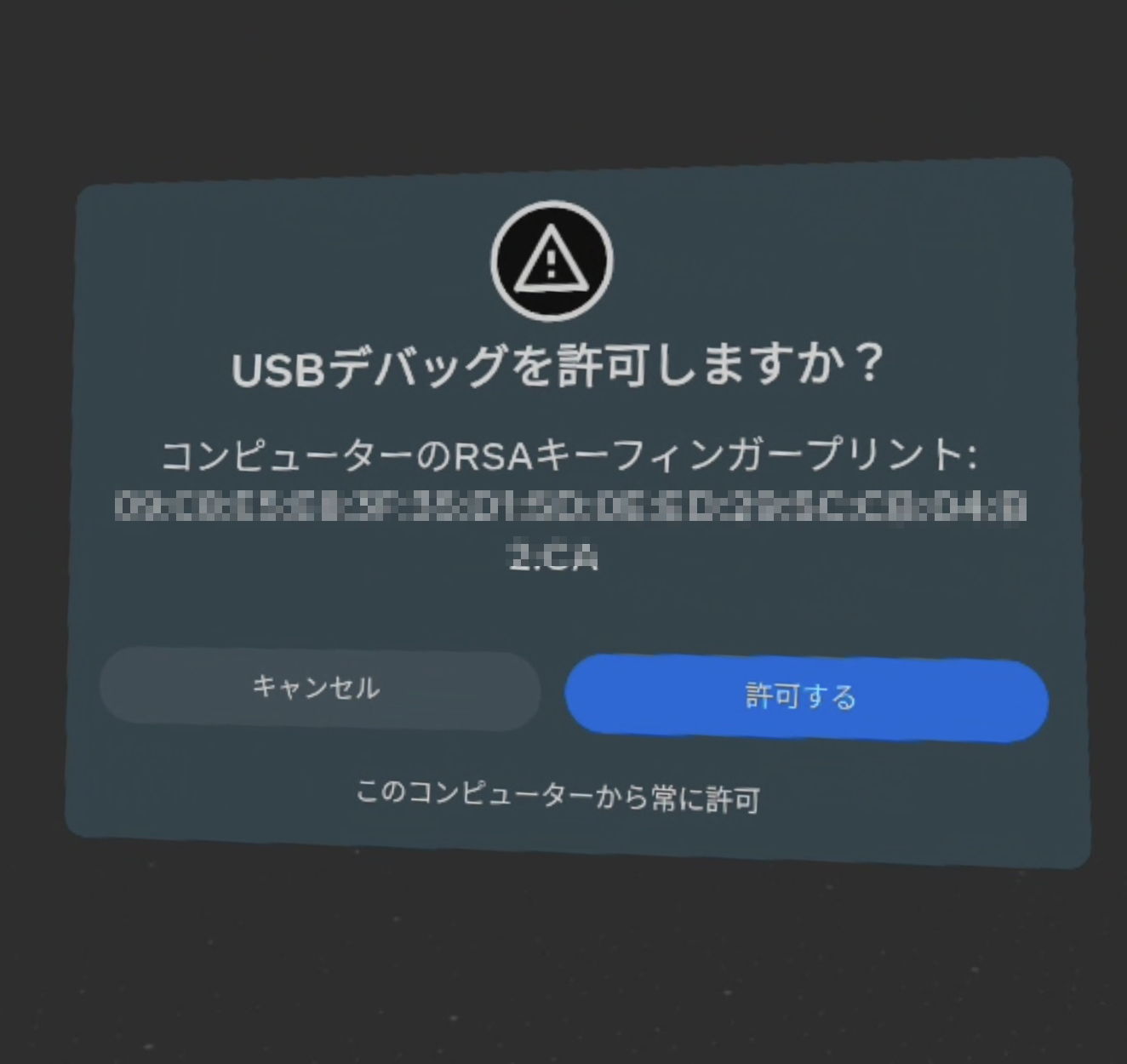
Oculus Questは、USBデバッグモードを有効にするための設定が不要です。開発者モードを有効にすることで、USBデバッグを許可することができます。ただし、Oculus Questの設定メニューではその設定が見つからないため、うまく罠に陥りやすいです。
原因:設定メニューの問題
Oculus Questの設定メニューには、USBデバッグモードを有効にするための設定が存在しません。これは、基本的にOculus Questが家庭用ゲーム機として設計されているため、開発者向けの機能が限定されているためです。
- Oculus Questの設定メニューには、家庭用ゲーム機向けの機能が中心です。
- 開発者向けの機能は、開発者モードにあります。
- 開発者モードを有効にすることで、USBデバッグを許可することができます。
対処方法:開発者モードを有効にする
Oculus QuestでUSBデバッグを許可するためには、開発者モードを有効にする必要があります。開発者モードを有効にするには、以下の手順を踏みます。
- Oculus Questの設定メニューを開きます。
- 「システム」に行き、「開発者モード」を選択します。
- 「開発者モード」を有効にするために、パスワードを入力します。
注意点:USBデバッグモードのリスク
USBデバッグモードを有効にすることで、Oculus Questのセキュリティーが低下するリスクがあります。不正なアクセスやマルウェアの感染を避けるために、USBデバッグモードを有効にする場合は十分な注意を払う必要があります。
- USBデバッグモードを有効にする場合は、セキュリティーのリスクを把握しておく必要があります。
- 不正なアクセスやマルウェアの感染を避けるために、十分な対策を講じる必要があります。
- USBデバッグモードを有効にする場合は、Officialの開発者ガイドラインを参照することをお勧めします。
Adb shellを停止するにはどうすればいいですか?
Adb shellを停止するためには、ターミナルやコマンドプロンプトでコマンドを実行する必要があります。具体的には、`adb kill-server`コマンドを実行することでAdb shellを停止することができます。このコマンドを実行すると、Adbサーバーが停止し、Adb shellも停止します。
adbコマンドの基本
Adbコマンドは、Androidデバイスを制御するために使用されるコマンドラインツールです。以下は、Adbコマンドの基本的な使い方です。
- adb devices:接続しているAndroidデバイスの一覧を表示します。
- adb shell:Androidデバイスにログインし、シェルを起動します。
- adb kill-server:Adbサーバーを停止します。
Adb shellを停止する理由
Adb shellを停止する理由はいくつかあります。以下は、その理由のいくつかです。
- データの安全性:Adb shellを停止することで、Androidデバイスのデータが外部に流出することを防ぐことができます。
- パフォーマンスの向上:Adb shellを停止することで、Androidデバイスのパフォーマンスが向上します。
- トラブルシューティング:Adb shellを停止することで、トラブルシューティングを行うことができます。
Adb shellを停止する方法
Adb shellを停止する方法はいくつかあります。以下は、その方法のいくつかです。
- adb kill-serverコマンド:ターミナルやコマンドプロンプトで、adb kill-serverコマンドを実行します。
- タスクマネージャー:タスクマネージャーで、Adbサーバーのプロセスを終了します。
- システムの再起動:システムを再起動することで、Adb shellも停止します。
Adbコマンドで何ができますか?

Adbコマンドは、Androidデバイスの操作やデバッグに使用されるコマンドラインツールです。Android SDKに付属しており、Androidアプリケーションの開発やテストに役立つ機能を提供しています。
デバイスの状態確認
Adbコマンドを使用すると、Androidデバイスの状態を確認することができます。例えば、デバイスのモデル名、 Androidのバージョン、メモリの使用状況などを確認することができます。
- デバイスのモデル名を確認する:`adb shell getprop ro.product.model`
- Androidのバージョンを確認する:`adb shell getprop ro.build.version.release`
- メモリの使用状況を確認する:`adb shell dumpsys meminfo`
アプリケーションの操作
Adbコマンドを使用すると、Androidアプリケーションの操作も行うことができます。例えば、アプリケーションのインストールやアンインストール、起動や停止などをコマンドラインから行うことができます。
- アプリケーションをインストールする:`adb install `
- アプリケーションをアンインストールする:`adb uninstall `
- アプリケーションを起動する:`adb shell am start -n /`
ファイルの転送
Adbコマンドを使用すると、AndroidデバイスとPCとの間でファイルを転送することができます。例えば、PCからデバイスにファイルをコピーしたり、デバイスからPCにファイルをコピーすることができます。
- PCからデバイスにファイルをコピーする:`adb push `
- デバイスからPCにファイルをコピーする:`adb pull `
- デバイスのファイルシステムを確認する:`adb shell ls`
よくある質問
adbをインストールしていないのでMeta Questが認識されないのでは?
gabenのMeta QuestをPCで認識させるためには、ADBドライバーが必要不可欠です。ADBドライバーがインストールされていない状態では、Meta Questが認識されないのは当然のことです。まず、ADBドライバーをインストールすることをお勧めします。インストール方法としては、Android Studioをインストールするか、ADBドライバーを単体でインストールすることができます。
Meta QuestのUSBモードがMTPになっているために認識されないのでは?
Meta QuestのUSBモードがMTPモードになっている場合、PC上では認識されません。Meta QuestのUSBモードをPPTモードにする必要があります。設定方法としては、Meta Questの設定画面で、「USBデバッグ」を有効にし、「USBモード」を「PPT」に変更する必要があります。
adbのバージョンが古いのでMeta Questが認識されないのでは?
ADBのバージョンが古い場合、Meta Questが認識されない可能性があります。ADBの最新バージョンをインストールすることをお勧めします。ADBのバージョンアップ方法としては、Android Studioを最新バージョンにアップデートするか、ADBドライバーを単体で最新バージョンにアップデートすることができます。
Meta QuestとPCの接続ケーブルが認識されないために認識されないのでは?
Meta QuestとPCの接続ケーブルが認識されない場合、PC上では認識されません。まず、ケーブルの接続を確認し、ケーブルの交換を試みてください。また、USBポートの問題である場合もあります。USBポートを変更してみてください。
Si quieres conocer otros artículos parecidos a adbでMeta Questが認識されない?解決策を紹介! puedes visitar la categoría Sisutemuunyo.
LinuxでSatisfactory専用サーバーを構築する方法|導入から起動確認まで

Ruby on Rails 6をUbuntuにインストールする方法|初心者向け環境構築ガイド

ExcelのINDEX関数とMATCH関数の使い方|VLOOKUPより便利な検索方法

Excelで重複データを削除する方法|関数・条件付き書式・Power Queryまで解説

Arduinoブートローダーの確認方法|書き込みできないときのチェックポイント

WordPressの$wpdb->prepareの使い方|SQLインジェクションを防ぐ安全な書き方

LaravelでSQL Serverを使う方法|接続設定からエラー対処まで完全解説

OMEN16-k0059TXで音が出ない?解決策を紹介!