

【2024】PC(パソコン)版インスタグラムの使い方 全まとめ
インスタグラムは、スマートフォンで人気のSNSですが、PC版でも使えるようになりました。そんなPC版インスタグラムの使い方を、初心者から上級者までわかりやすく整理します。この記事では、PC版インスタグラムの基本的な機能や便利なショートカットキー、写真の投稿方法やストーリーズの作り方など、総合的にまとめました。řad々の使い方やTipsを紹介しながら、PC版インスタグラムをより効果的に活用できるようになります。
【2024】PC(パソコン)版インスタグラムの使い方 全まとめ
PC(パソコン)版インスタグラムは、スマートフォン版とは異なるインターフェースを持っています。以下は、PC(パソコン)版インスタグラムの使い方を全てまとめたものです。
1.インスタグラムのPC(パソコン)版アカウντの作成
PC(パソコン)版インスタグラムを使用するためには、まずアカウントを作成する必要があります。インスタグラムの公式ウェブサイトにアクセスし、メールアドレスとパスワードを入力して、アカウントを作成できます。また、Facebookアカウントを使用してログインすることもできます。
| インスタグラムのPC(パソコン)版アカウントの作成 |
|---|
| ①インスタグラムの公式ウェブサイトにアクセス |
| ②メールアドレスとパスワードを入力 |
| ③アカウントを作成 |
| ④Facebookアカウントを使用してログイン |
2.PC(パソコン)版インスタグラムのインターフェース
PC(パソコン)版インスタグラムのインターフェースは、スマートフォン版とは異なります。サイドバーにアカウント情報、ヘッドラインに投稿された写真やビデオ、フィードに最新の投稿など、各種機能が配置されています。
3.PC(パソコン)版インスタグラムで写真を投稿する
PC(パソコン)版インスタグラムで写真を投稿するためには、写真選択ボタンをクリックして、投稿したい写真を選択します。次に、キャプションを追加して、投稿ボタンをクリックします。
| PC(パソコン)版インスタグラムで写真を投稿する |
|---|
| ①写真選択ボタンをクリック |
| ②投稿したい写真を選択 |
| ③キャプションを追加 |
| ④投稿ボタンをクリック |
4.PC(パソコン)版インスタグラムでストーリーズを投稿する
PC(パソコン)版インスタグラムでストーリーズを投稿するためには、ストーリーズボタンをクリックして、投稿したい写真やビデオを選択します。次に、キャプションを追加して、投稿ボタンをクリックします。
5.PC(パソコン)版インスタグラムの設定
PC(パソコン)版インスタグラムの設定は、設定ボタンをクリックして、アカウント情報やプライバシーの設定などを変更できます。
インスタグラムをパソコンでどう使う?
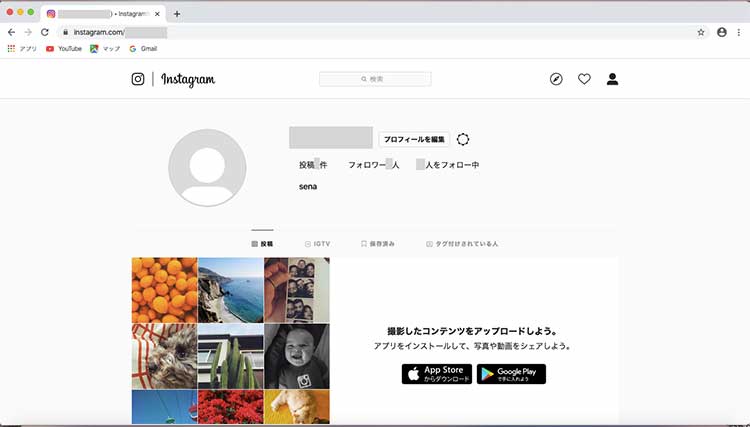
パソコンでインスタグラムを使用するには、まずウェブブラウザーでInstagramの公式サイトにアクセスする必要があります。そこでは、ユーザー名とパスワードを入力してログインすることができます。
インスタグラムの機能
インスタグラムのパソコン版では、モバイル版と同様の機能を使用することができます。
- 投稿:写真やビデオを投稿することができます。
- コメント:他のユーザーの投稿に対してコメントを残すことができます。
- ハッシュタグ:ハッシュタグを使用して、関連する投稿を探索することができます。
パソコン版インスタグラムの便利性
パソコン版インスタグラムには、モバイル版にはない便利な機能もあります。
- キーボード入力:キーボードを使用してコメントや投稿を入力することができます。
- 大画面:パソコンの大きい画面で、投稿やストーリーをより大きなサイズで見ることができます。
- マルチタスク:パソコンで複数のタスクを同時に実行することができます。
パソコン版インスタグラムの注意点
パソコン版インスタグラムを使用する際には、注意するべき点もあります。
- セキュリティ:パソコンでのログイン情報の安全性を確保する必要があります。
- 画質:パソコンでの画像やビデオの画質が、モバイル版とは異なる場合があります。
- 互換性:パソコンのOSやブラウザーとの互換性に問題がある場合があります。
パソコンでインスタグラムに複数枚投稿するには?

インスタグラムの公式機能を使用する
インスタグラムの公式機能を使用して、パソコンで複数枚投稿することができます。Instagram Webから投稿することで、複数枚の画像を選択して投稿することができます。ただし、この方法では画像の編集機能が限られており、アルバム形式での投稿には対応していません。
アルバム形式での投稿
アルバム形式での投稿には、外部のツールやアプリケーションを使用する必要があります。GramblrやInstauploaderなど、パソコンでインスタグラムに投稿するためのアプリケーションを使用することで、アルバム形式での投稿ができます。これらのアプリケーションでは、画像の編集機能も充実しています。
Chromeの拡張機能を使用する
Chromeの拡張機能を使用することで、パソコンでインスタグラムに複数枚投稿することもできます。Uploader for InstagramやInstagram Downloaderなど、Chromeの拡張機能を使用することで、複数枚の画像を選択して投稿することができます。
- Chromeの拡張機能をインストールする
- インスタグラムの公式サイトにアクセスする
- 拡張機能を使用して、複数枚の画像を選択して投稿する
インスタグラムのWeb版の使い方は?

インスタグラムのWeb版の基本操作
インスタグラムのWeb版を使用するには、まずPCやタブレットなどのデバイスでWebブラウザーを開き、[www.instagram.com](http://www.instagram.com)にアクセスします。次に、ユーザー名とパスワードを入力してログインします。ログインしたら、ニューフィードやプロフィール、検索などの各機能にアクセスできます。
投稿の作成
インスタグラムのWeb版では、投稿の作成も可能です。投稿を作成するには、上部のナビゲーションバーにある「新しい投稿」をクリックします。次に、画像や動画を選択し、キャプションを入力します。最後に、「共有」をクリックして投稿を完了します。
- 上部のナビゲーションバーにある「新しい投稿」をクリックします。
- 画像や動画を選択し、キャプションを入力します。
- 「共有」をクリックして投稿を完了します。
コメントやいいねの操作
インスタグラムのWeb版では、コメントやいいねの操作も可能です。コメントを残すには、投稿の下部にある「コメント」をクリックします。次に、コメントを入力して「送信」をクリックします。いいねを付けるには、投稿の下部にある「いいね」をクリックします。
- 投稿の下部にある「コメント」をクリックします。
- コメントを入力して「送信」をクリックします。
- 投稿の下部にある「いいね」をクリックします。
プロフィールの編集
インスタグラムのWeb版では、プロフィールの編集も可能です。プロフィールを編集するには、上部のナビゲーションバーにある「プロフィール」をクリックします。次に、プロフィール情報を編集し、「保存」をクリックします。
- 上部のナビゲーションバーにある「プロフィール」をクリックします。
- プロフィール情報を編集します。
- 「保存」をクリックします。
インスタグラムをPCで閲覧のみするにはどうすればいいですか?

インスタグラムは、スマートフォン向けのアプリケーションとして開発されたため、PCでの閲覧には公式の方法がありません。ただし、様々な方法でPCでインスタグラムを閲覧することができます。
PC版インスタグラムウェブサイトを使用する
インスタグラムの公式ウェブサイトにアクセスし、ログインすることでPCでインスタグラムを閲覧することができます。写真や動画を閲覧したり、投稿やコメントを閲覧することができます。ただし、PC版インスタグラムウェブサイトでは、スマートフォンアプリのような機能はありません。
- インスタグラムの公式ウェブサイトにアクセスする
- ログイン情報を入力する
- 写真や動画を閲覧し、投稿やコメントを閲覧する
Google Chromeのモバイルエミュレーター機能を使用する
Google Chromeには、モバイルエミュレーター機能があり、この機能を使用することでスマートフォンのインスタグラムアプリのようにPCでインスタグラムを閲覧することができます。スマートフォンアプリのような体験を味わうことができます。
- Google Chromeを開く
- 開発者ツールを開く
- モバイルエミュレーター機能を有効にする
インスタグラムビューワーを使用する
インスタグラムビューワーは、PCでインスタグラムを閲覧するためのソフトウェアです。インスタグラムのコンテンツを全て閲覧することができます。ただし、インスタグラムビューワーを使用するには、インスタグラムの公式アプリケーションとは異なるため、注意しておく必要があります。
- インスタグラムビューワーのソフトウェアをダウンロードする
- インスタグラムビューワーをインストールする
- インスタグラムビューワーを起動し、ログイン情報を入力する
よくある質問
PC版インスタグラムにはアカウント登録が必要ですか?
パソコン版インスタグラムにはアカウント登録が必要です。インスタグラムのアカウントを持っていない場合、新規登録をしておく必要があります。Facebookアカウントを持っている場合は、Facebookアカウントでログインすることもできます。既にインスタグラムのアカウントを持っている場合は、そのままログインすることができます。アカウント登録は無料ですので、無料でインスタグラムを使用することができます。
PC版インスタグラムでは何ができるのですか?
パソコン版インスタグラムでは、投稿の閲覧、投稿のアップロード、コメントの投稿、いいねなどの基本的な機能が使用できます。また、ストーリーズの閲覧やアップロード、ダイレクトメッセージの送受信など、スマートフォン版インスタグラムと同様の機能を使用することができます。
PC版インスタグラムはウェブブラウザーからアクセスできるのですか?
はい、パソコン版インスタグラムはウェブブラウザーからアクセスできます。Google Chrome、Mozilla Firefox、Microsoft Edgeなどの主要なウェブブラウザーからアクセスすることができます。また、Instagramの公式ウェブサイトからアクセスすることもできます。
PC版インスタグラムは安全ですか?
はい、パソコン版インスタグラムは安全です。HTTPS暗号化を使用して、通信を暗号化しています。また、パスワードの保護やアカウントのロックアウトなどの機能を備えています。ただし、パスワードの管理やコンピューターのセキュリティーについては、ユーザーの責任で管理する必要があります。
Si quieres conocer otros artículos parecidos a 【2024】PC(パソコン)版インスタグラムの使い方 全まとめ puedes visitar la categoría Sisutemuunyo.
LinuxでSatisfactory専用サーバーを構築する方法|導入から起動確認まで

Ruby on Rails 6をUbuntuにインストールする方法|初心者向け環境構築ガイド

ExcelのINDEX関数とMATCH関数の使い方|VLOOKUPより便利な検索方法

Excelで重複データを削除する方法|関数・条件付き書式・Power Queryまで解説

Arduinoブートローダーの確認方法|書き込みできないときのチェックポイント

WordPressの$wpdb->prepareの使い方|SQLインジェクションを防ぐ安全な書き方

LaravelでSQL Serverを使う方法|接続設定からエラー対処まで完全解説

OMEN16-k0059TXで音が出ない?解決策を紹介!