

Excel VBA エラー処理を使いこなす - 想定外のエラーを防ぐ
Excel VBAでのエラー処理は、プログラムの信頼性と安全性を高める上で不可欠です。通常、エラーが発生するとプログラムが停止し、ユーザーにエラーメッセージを表示します. しかし、想定外のエラーが発生した場合、プログラムが不適切に動作したり、データが破損したりするおそれがあります. そこで、本稿では、Excel VBAのエラー処理について網羅的に説明し、想定外のエラーを防ぐための技術やTipsを紹介します.
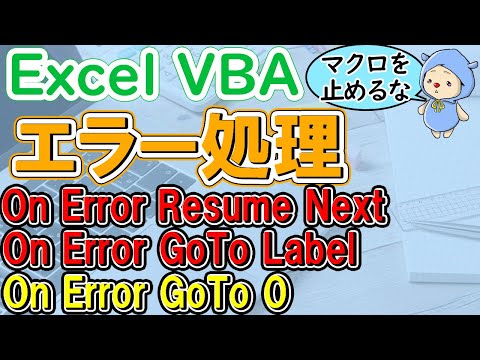
エクセルVBAエラー処理の徹底
エクセルVBAエラー処理は、プログラムにおける致命的なエラーを防ぐために不可欠な技術です。この技術をマスターすることで、想定外のエラーを防ぐことができ、安心してプログラムを実行することができます。
エラーの種類
エラーには、-syntaxエラー、runtimeエラー、logicエラーなど多くの種類があります。syntaxエラーは、コードの文法的なエラーを指し、コンパイルエラーとも呼ばれます。runtimeエラーは、プログラムの実行中に起こるエラーを指し、例えばDivision by zeroなどのエラーが含まれます。logicエラーは、プログラムのロジック的なエラーを指し、期待した結果が得られないエラーを含みます。
エラー処理の方法
エラー処理には、On Error GoTo、On Error Resume Next、Try...Catch...Finallyなど多くの方法があります。On Error GoToは、エラーが起こった場合に指定された行にジャンプする方法です。On Error Resume Nextは、エラーが起こった場合に次の行に移動する方法です。Try...Catch...Finallyは、エラーが起こった場合にCatch節でエラーを捉え、Finally節で後始末を行う方法です。
エラー処理のBest Practice
エラー処理のBest Practiceとして、エラーが起こった場合に適切に対処すること、エラーの原因を突き止めること、エラーの詳細をログに出力することなどが挙げられます。また、エラー処理には、コードの読みやすさや保守性 も考慮する必要があります。
エラーハンドリングの重要性
エラーハンドリングは、プログラムの信頼性や安全性を高めるために不可欠なものです。エラーハンドリングを行うことで、想定外のエラーを防ぐことができ、プログラムの信頼性を高めることができます。また、エラーハンドリングを行うことで、プログラムの保守性も高まります。
エラー処理のトラブルシューティング
エラー処理のトラブルシューティングとして、デバッグツールの使用、エラーメッセージの確認、コードのレビューなどが挙げられます。また、エラー処理のトラブルシューティングには、エラーの原因を突き止めること、エラーの詳細をログに出力することなどが含まれます。
| エラーの種類 | 説明 |
|---|---|
| Syntaxエラー | コードの文法的なエラー |
| Runtimeエラー | プログラムの実行中に起こるエラー |
| Logicエラー | プログラムのロジック的なエラー |
エクセルVBAでエラーを無視するにはどうしたらいいですか?

エクセルVBAでは、エラーを無視する方法はいくつかあります。ただし、エラーを無視するのは問題を隠蔽しかねないため、基本的にはエラーハンドリングを行うことが推奨されます。
エラー無視の方法
エクセルVBAでは、On Error Resume Nextステートメントを使用することでエラーを無視することができます。このステートメントを使用すると、エラーが発生してもプログラムの実行を継続します。
- On Error Resume Nextステートatementを使用する
- エラーが発生してもプログラムの実行を継続する
- エラーの詳細は出力しない
注意点
エラーを無視するには、問題を隠蔽 しかねないため、基本的にはエラーハンドリングを行うことが推奨されます。特に、再現性のないエラー を無視すると、将来的に問題が大きくなります。
- 問題を隠蔽しかねない
- 再現性のないエラーを無視すると問題が大きになる
- 基本的にはエラーハンドリングを行う
代替の方法
エラーを無視する代わりに、エラーハンドリングを行うことができます。エラーハンドリングを行うことで、エラーの原因を特定し、対処することができます。
- エラーハンドリングを行う
- エラーの原因を特定する
- 対処することができる
VBAでエラー処理を止めるには?
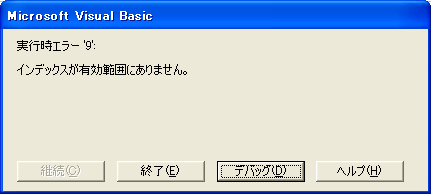
VBAでエラー処理を止めるには:
エラー処理を止めるには、基本的には、`On Error GoTo 0`ステートメントを使用して、エラー処理を解除することができます。しかし、エラー処理を止めるには、プログラムの状態や状況によって異なる方法を使用する必要があります。
エラーハンドリングの基本
エラーハンドリングの基本は、`On Error`ステートメントを使用して、エラーが発生した場合の処理を指定することです。`On Error GoTo`ステートメントを使用して、エラーが発生した場合のジャンプ先を指定できます。例えば、`On Error GoTo ErrorHandler`と指定することで、エラーが発生した場合、`ErrorHandler`ラベルにジャンプします。
エラーハンドリングの解除
エラーハンドリングを止めるには、`On Error GoTo 0`ステートメントを使用します。これにより、エラー処理が解除され、通常のプログラムの流れに戻ります。また、`On Error Resume Next`ステートメントを使用することで、エラーが発生した場合、次の行に移動します。
エラーハンドリングのベストプラクティス
エラーハンドリングのベストプラクティスは、エラーが発生した場合の処理を適切に指定することです。エラーハンドリングの範囲を指定することで、エラーが発生した場合の影響を最小限度に抑えることができます。また、エラーメッセージを適切に指定することで、エラーの内容をユーザーに伝えることができます。
- エラーハンドリングの範囲を指定する
- エラーメッセージを適切に指定する
- エラーが発生した場合の処理を適切に指定する
VBAのOn Error GoTo 0とは?

=====================================
VBAのOn Error GoTo 0とは、エラーハンドリングの設定をデフォルトに戻すためのステートメントです。On Error GoTo 0を使用することで、エラーが発生した際の処理を元に戻すことができます。
エラーハンドリングの設定
エラーハンドリングの設定とは、VBAプログラム内でエラーが発生した際の対処方法を指定するための設定です。On Error GoToステートメントを使用することで、エラーが発生した際のジャンプ先を指定することができます。しかし、On Error GoTo 0を使用することで、この設定をデフォルトに戻すことができます。
- エラーハンドリングの設定をデフォルトに戻す
- エラーが発生した際のジャンプ先を指定しない
- 通常のエラー処理に戻る
使用方法
On Error GoTo 0ステートメントは、エラーハンドリングの設定をデフォルトに戻すために使用されます。使用するには、単にOn Error GoTo 0と書きます。これにより、エラーハンドリングの設定がデフォルトに戻り、エラーが発生した際のジャンプ先が指定されなくなります。
- エラーハンドリングの設定をデフォルトに戻す
- エラーが発生した際のジャンプ先を指定しない
- 通常のエラー処理に戻る
注意点
On Error GoTo 0ステートメントを使用する際には、注意する点があります。On Error GoToステートメントでエラーハンドリングの設定を変更した後、On Error GoTo 0を使用することで、エラーハンドリングの設定をデフォルトに戻すことができます。しかし、On Error GoTo 0を使用する前に、エラーハンドリングの設定を変更していない場合、エラーが発生した際のジャンプ先が指定されません。
- エラーハンドリングの設定を変更する前には、注意する
- On Error GoToステートメントでエラーハンドリングの設定を変更する
- On Error GoTo 0を使用することで、エラーハンドリングの設定をデフォルトに戻す
VBAのエラーチェックを無効にするには?
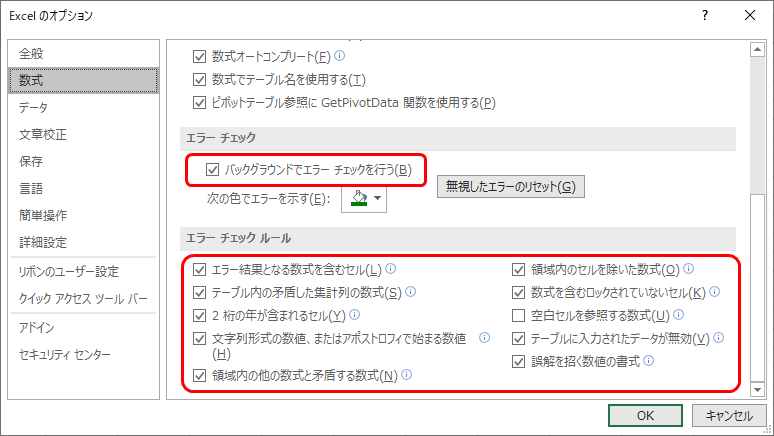
VBAのエラーチェックを無効にするには?
VBAでのエラーチェックは、デバッグのためには非常に有効ですが、production環境では不要な場合があります。そのような場合、エラーチェックを無効にすることができます。
エラーチェックの無効化方法
VBAのエラーチェックを無効にする方法はいくつかあります。
- On Error Resume Next ステートメントを使用する方法
- このステートメントをプログラムの先頭に記述することで、エラーチェックを無効にすることができます。
- ただし、この方法ではエラーが起きた場合、プログラムは継続して実行されます。
- Option Explicit ステートメントをコメントアウトする方法
- このステートメントをコメントアウトすることで、エラーチェックを無効にすることができます。
- ただし、この方法では型のチェックも行われません。
- VBAの設定からエラーチェックを無効にする方法
- VBAの設定画面から、エラーチェックの設定を変更することができます。
- この方法では、特定のエラーチェックのみを無効にすることができます。
- 速度の向上 エラーチェックを無効にすることで、プログラムの速度が向上します。
- メモリーの削減 エラーチェックを無効にすることで、メモリーの使用量を削減することができます。
- バグの発見が困難 エラーチェックを無効にすることで、バグの発見が困難になります。
- プログラムの不安定化 エラーチェックを無効にすることで、プログラムの不安定化する場合があります。
エラーチェックの無効化のメリット
エラーチェックを無効にすることで、以下のようなメリットがあります。
エラーチェックの無効化のデメリット
エラーチェックを無効にすることで、以下のようなデメリットがあります。
よくある質問
VBAエラーハンドリングの重要性は何ですか?
エラーハンドリングは、VBAプログラムの品質と信頼性を高めるための重要な要素です。想定外のエラーが発生した場合、プログラムは突然停止してしまうことで、ユーザーのデータ損失や業務停止などのトラブルを引き起こす可能性があります。エラーハンドリングを行うことで、プログラムはエラーメッセージを表示してユーザーに通知し、またエラー回避するための対処を実施することができます。
エラーハンドリングの基本的な考え方は何ですか?
エラーハンドリングの基本的な考え方は、エラーが発生した場合にエラーを検出し、適切に対処することです。具体的には、エラーが発生する可能性がある箇所を特定し、Try...Catch...文を使用してエラーを検出します。また、エラーが発生した場合にエラーメッセージを表示してユーザーに通知し、またエラー回避するための対処を実施します。
VBAエラーハンドリングで使用する主要な技術は何ですか?
VBAエラーハンドリングで使用する主要な技術は、Try...Catch...文、On Error文、Error Objectなどのエラーハンドリング関数です。これらの技術を使用することで、エラーが発生した場合に適切に対処することができます。また、エラーログを作成してエラーの内容を記録することも重要です。
エラーハンドリングを行わなかった場合の影響は何ですか?
エラーハンドリングを行わなかった場合、プログラムは突然停止してしまい、ユーザーのデータ損失や業務停止などのトラブルを引き起こす可能性があります。また、エラーハンドリングを行わなかった場合、エラーメッセージが表示されないため、ユーザーはエラーの内容を把握できません。これにより、ユーザーの信頼度が低下し、プログラムの信頼性が低下します。
Si quieres conocer otros artículos parecidos a Excel VBA エラー処理を使いこなす - 想定外のエラーを防ぐ puedes visitar la categoría Puroguramingu.





