

Excelエラー対処法 - よくあるエラーメッセージと解決策まとめ
Excelを利用しているユーザーの多くが経験する欝隱的な問題の一つであるエラーメッセージ。エラーが発生すると、業務の進行やデータの整合性に支障をきたすことがあるため、対処法を知っておくことは非常に重要である。本記事では、よくあるエラーメッセージと対処法をまとめ、Excelの利用に困っているユーザーをサポートします。エラーメッセージの内容や原因、また対処方法についてわかりやすく解説し、トラブルシューティングの参考資料として活用していただけます。

Excelエラー対処法 - よくあるエラーメッセージと解決策まとめ
Excelでは、様々なエラーメッセージが表示される場合があります。そんな時、慌てずに、的確に対処することが大切です。この記事では、よくあるエラーメッセージと、それに対する対処法をまとめていきます。
エラーメッセージ「NAME?」
「NAME?」というエラーメッセージは、関数名や変数名が誤っている場合に表示されます。このエラーメッセージが表示された場合は、まずは、関数名や変数名を確認してください。名前が誤っていれば、正しい名前を指定することでエラーを解消できます。
| エラーメッセージ | 対処法 |
|---|---|
| NAME? | 関数名や変数名を確認 |
エラーメッセージ「VALUE!」
「VALUE!」というエラーメッセージは、数式に誤りがある場合に表示されます。このエラーメッセージが表示された場合は、数式を確認してください。数式に誤りがある場合は、正しい数式を指定することでエラーを解消できます。
| エラーメッセージ | 対処法 |
|---|---|
| VALUE! | 数式を確認 |
エラーメッセージ「REF!」
「REF!」というエラーメッセージは、参照先のセルが誤っている場合に表示されます。このエラーメッセージが表示された場合は、参照先のセルを確認してください。参照先のセルが誤っていれば、正しいセルを指定することでエラーを解消できます。
| エラーメッセージ | 対処法 |
|---|---|
| REF! | 参照先のセルを確認 |
エラーメッセージ「DIV/0!」
「DIV/0!」というエラーメッセージは、ゼロ除算を行っている場合に表示されます。このエラーメッセージが表示された場合は、数式を確認してください。ゼロ除算を行っている場合は、除算対象を変更することでエラーを解消できます。
| エラーメッセージ | 対処法 |
|---|---|
| DIV/0! | 数式を確認 |
エラーメッセージ「N/A」
「N/A」というエラーメッセージは、データが存在しない場合や、条件に合致しない場合に表示されます。このエラーメッセージが表示された場合は、データを確認してください。データが存在しない場合は、新しいデータを追加することでエラーを解消できます。
| エラーメッセージ | 対処法 |
|---|---|
| N/A | データを確認 |
エラーメッセージの対処法を一目でわかるようにまとめました
Excelのエラーをまとめて無視するには?
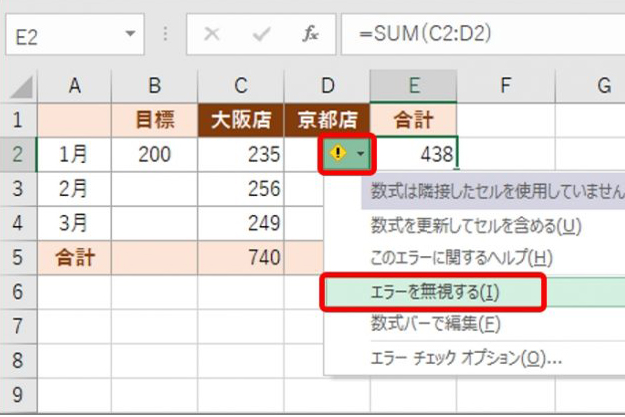
エラーメッセージをまとめて無視するには、まずエラーメッセージの表示を抑制する設定を行う必要があります。そのためには、Excelのオプション設定でエラーメッセージの表示を無効にする必要があります。
エラーメッセージの表示を抑制する設定
Excelのオプション設定でエラーメッセージの表示を無効にするには、以下の手順を踏みます。
- Excelを開き、「ファイル」タブをクリックします。
- 「オプション」をクリックし、「フォームラ編集」を選択します。
- 「エラーメッセージの表示」を「無効」に設定します。
エラーメッセージを無視するマの作成
マを使用してエラーメッセージを無視することもできます。そのためには、VBAエディターでマを作成し、エラーメッセージを無視するコードを記述します。On Error Resume Nextというコードを使用することで、エラーメッセージを無視することができます。
- VBAエディターを開き、新しいモジュールを作成します。
- On Error Resume Nextというコードを記述します。
- マを保存し、実行します。
エラーメッセージをまとめて無視する他の方法
エラーメッセージをまとめて無視する他の方法として、エラーメッセージをまとめて表示する機能を使用する方法や、エラーメッセージをロギングする方法などがあります。
- エラーメッセージをまとめて表示する機能を使用します。
- エラーメッセージをロギングする設定を行います。
- エラーメッセージを無視するマを使用します。
エクセルでエラーメッセージを表示しないようにするには?
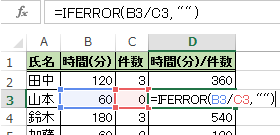
エクセルでエラーメッセージを表示しないようにするには、以下の方法があります。
エラーメッセージの無視
エラーメッセージを完全に無視するには、Excelの設定を変更する必要があります。ファイルタブのオプションをクリックし、フォームルタブでエラーチェックの設定を選択します。ここで、エラーメッセージを表示しないにチェックを入れることで、エラーメッセージが表示されなくなります。
エラーメッセージのカスタマイズ
エラーメッセージの内容をカスタマイズすることで、不要なエラーメッセージを非表示にすることができます。IFERROR関数やIFBLANK関数を使用することで、エラーメッセージを条件付きで表示することができます。
- IFERROR関数:エラーメッセージを返す式にIFERROR関数を使用し、エラーメッセージをカスタマイズする。
- IFBLANK関数:空白セルにエラーメッセージを表示する場合、IFBLANK関数を使用する。
- エラーメッセージの文字列を変更:エラーメッセージの文字列を変更することで、不要なエラーメッセージを非表示にする。
VBAマを使用したエラーメッセージの制御
VBAマを使用することで、エラーメッセージをより細やかに制御することができます。On Error Resume Nextステートメントを使用することで、エラーメッセージを無視することができます。また、Errorオブジェクトを使用することで、エラーメッセージを取得し、カスタマイズすることができます。
- On Error Resume Nextステートメント:エラーメッセージを無視する。
- Errorオブジェクト:エラーメッセージを取得し、カスタマイズする。
- エラーメッセージのログ出力:エラーメッセージをログに出力することで、トラブルシューティングに役立つ。
Excelのエラーを修復するにはどうすればいいですか?
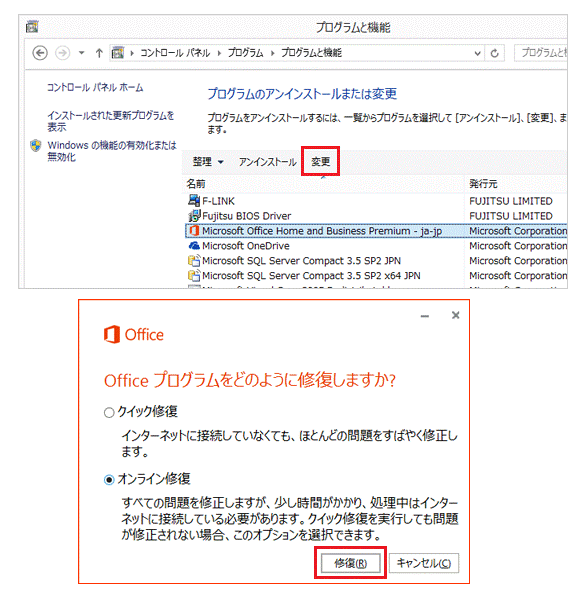
エクセルのエラーを修復するにはどうすればいいですか?
Excelのエラーは、様々な原因により起こるため、正しい対処方法を知っておくことが重要です。まず、エラーメッセージを確認し、エラーの内容を把握する必要があります。
エラーメッセージを確認する
エラーメッセージを確認することで、エラーの内容を把握することができます。エラーメッセージに記載されている情報を読み取り、エラーの原因を推測する必要があります。
- エラーメッセージを読み取り、エラーの内容を把握する。
- エラーの原因を推測し、対処方法を考える。
- エラーの内容に応じて、適切な対処方法を選択する。
エラーの原因を把握する
エラーの原因を把握することで、適切な対処方法を選択することができます。エラーの原因を把握するには、Excelの設定やデータの内容を確認する必要があります。
- Excelの設定を確認し、エラーの原因を把握する。
- データの内容を確認し、エラーの原因を把握する。
- エラーの原因を把握し、適切な対処方法を選択する。
対処方法を選択する
対処方法を選択することで、エラーを修復することができます。対処方法を選択するには、エラーメッセージやエラーの原因を考慮する必要があります。
- エラーメッセージやエラーの原因を考慮し、対処方法を選択する。
- 対処方法を選択し、エラーを修復する。
- エラーを修復したら、Excelを再度実行し、問題が解消していることを確認する。
エクセルのエラーメッセージが消えないのはなぜですか?
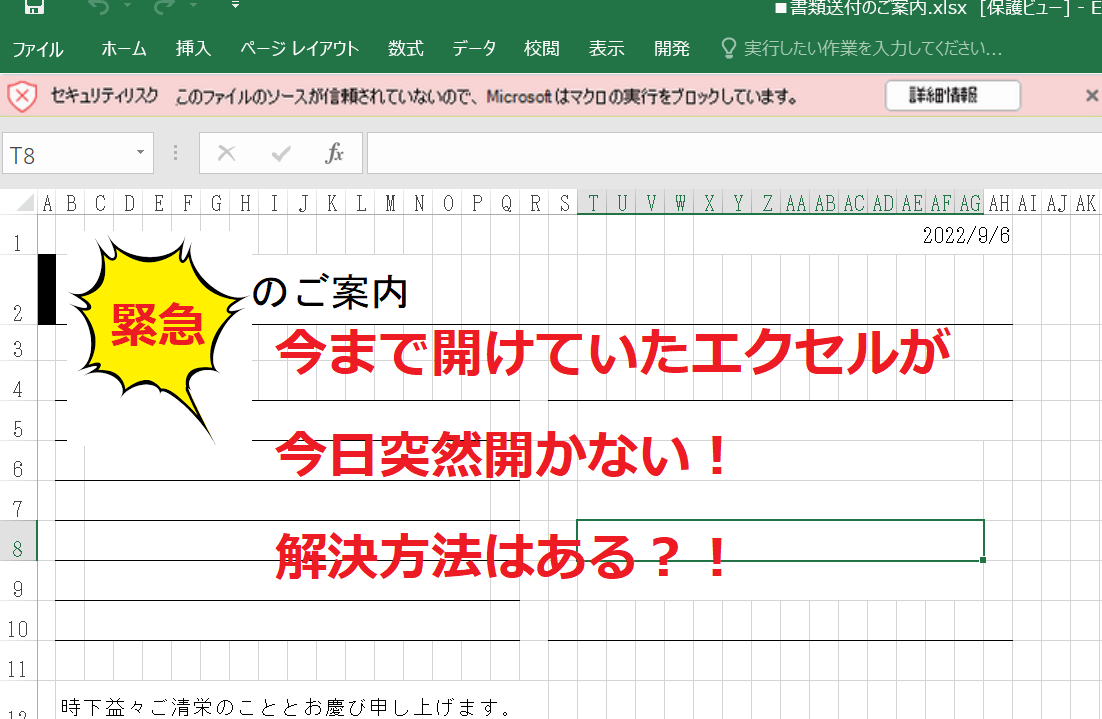
エラーメッセージの種類
エクセルのエラーメッセージには、計算エラー、データ入力エラー、フォーマットエラーなど、多くの種類があります。これらのエラーメッセージが消えない理由は、エラーの種類や原因によって異なります。例えば、計算エラーの場合は、数式のミスや参照範囲の誤りが原因である可能性があります。
エラーメッセージの表示設定
エクセルのエラーメッセージが消えない理由の一つは、エラーメッセージの表示設定によるものです。エラーチェックのオン/オフやエラーメッセージの表示範囲の設定によって、エラーメッセージが表示されるか否かが決まります。また、エラーメッセージのアニメーションをオンにしていると、エラーメッセージが消えないことがあります。
エラーメッセージを消す方法
エクセルのエラーメッセージが消えない場合、以下の方法で消すことができます。
- エラーメッセージを手動で閉じる
- エラーチェックをオフに設定する
- エラーメッセージの表示範囲を変更する
また、エラーメッセージを一括して消すこともできます。
よくある質問
Excelエラー「NAME?」とは何ですか?
このエラーメッセージは、Excelが指定された名前を認識できなかった場合に表示されます。名前付き範囲や関数に誤りがある場合、エラー「NAME?」が発生します。このエラーを解消するには、まずはエラーメッセージが表示されたセルを確認し、名前付き範囲や関数のスペルミスをチェックしてください。
Excelエラー「VALUE!」とは何ですか?
このエラーメッセージは、Excelが数値を期待している箇所に、数値以外の値が入力されている場合に表示されます。計算式に誤りがある場合や、数式にenespaço文字が含まれている場合、エラー「VALUE!」が発生します。このエラーを解消するには、まずはエラーメッセージが表示されたセルを確認し、計算式や数式をチェックしてください。
Excelエラー「REF!」とは何ですか?
このエラーメッセージは、Excelが参照しているセルに値が存在しない場合に表示されます。参照範囲に誤りがある場合や、セル範囲が削除されている場合、エラー「REF!」が発生します。このエラーを解消するには、まずはエラーメッセージが表示されたセルを確認し、参照範囲やセル範囲をチェックしてください。
Excelエラー「DIV/0!」とは何ですか?
このエラーメッセージは、Excelが零除算を行おうとした場合に表示されます。計算式に誤りがある場合や、数字がゼロの場合、エラー「DIV/0!」が発生します。このエラーを解消するには、まずはエラーメッセージが表示されたセルを確認し、計算式や数字をチェックしてください。
Si quieres conocer otros artículos parecidos a Excelエラー対処法 - よくあるエラーメッセージと解決策まとめ puedes visitar la categoría Puroguramingu.





