

ExcelファイルをFTPで共有!複数人での同時編集と排他制御
エクセルファイルを複数人での同時編集によって、業務効率化を図ろうとしている企業が増えています。しかし、そのような環境ではファイルの同期や排他制御の問題に遭遇することが多々あります。特に、ファイルの共有方法については、532 ОргeschはFTP経由でのファイル共有を選択する企業が多くあります。このような中、エクセルファイルをFTPで共有する際の効果的な運用方法や、排他制御の対策について、わかりやすく解説していきます。

FTPを使用したExcelファイルのリアルタイム・コラボレーション
FTP(File Transfer Protocol)は、ネットワーク経由でファイルを転送するためのプロトコルです。最近の企業では、 FTPを使用してExcelファイルを共有し、複数人での同時編集や排他制御を行うことが増えてきています。本稿では、FTPを使用したExcelファイルの共有や、リアルタイム・コラボレーションのメリットやデメリットについて説明します。
リアルタイム・コラボレーションのメリット
FTPを使用したExcelファイルの共有やリアルタイム・コラボレーションには、以下のようなメリットがあります。 複数人の同時編集が可能 becomes'複数人の同時編集が可能' ファイルの最新バージョンが共有される becomes'ファイルの最新バージョンが共有される' コミュニケーションコストの削減 becomes'コミュニケーションコストの削減'
| ftp共有 | メリット |
|---|---|
| 複数人の同時編集 | 同時編集による生産性向上 |
| ファイルの最新バージョン | 最新バージョンのファイルを共有 |
| コミュニケーションコスト削減 | コミュニケーションコストの削減 |
リアルタイム・コラボレーションのデメリット
FTPを使用したExcelファイルの共有やリアルタイム・コラボレーションには、以下のようなデメリットがあります。 ファイルの同期ミスのリスク becomes'ファイルの同期ミスのリスク' セキュリティーの問題 becomes'セキュリティーの問題' ネットワークの不安定さ becomes'ネットワークの不安定さ'
| ftp共有 | デメリット |
|---|---|
| ファイルの同期ミス | ファイルの同期ミスによるデータの損失 |
| セキュリティーの問題 | セキュリティーブレークによるデータの流出 |
| ネットワークの不安定さ | ネットワークの不安定さによるファイルの送受信の問題 |
排他制御の仕組み
FTPを使用したExcelファイルの共有やリアルタイム・コラボレーションでは、排他制御の仕組みを導入することが重要です。排他制御の仕組みは、複数人の同時編集によるファイルの同期ミスを防ぐために使用されます。
| 排他制御 | 仕組み |
|---|---|
| ロック機能 | ファイルのロックにより、他のユーザーの編集を制限 |
| チェックアウト機能 | ファイルのチェックアウトにより、他のユーザーの編集を制限 |
FTPを使用したExcelファイルの共有の利点
FTPを使用したExcelファイルの共有やリアルタイム・コラボレーションには、以下のような利点があります。 ファイルの共有が容易 becomes'ファイルの共有が容易' 複数人の同時編集が可能 becomes'複数人の同時編集が可能' コスト削減 becomes'コスト削減'
| ftp共有 | 利点 |
|---|---|
| ファイルの共有 | ファイルの共有が容易 |
| 複数人の同時編集 | 複数人の同時編集が可能 |
| コスト削減 | コスト削減 |
FTPを使用したExcelファイルの共有の拡張可能性
FTPを使用したExcelファイルの共有やリアルタイム・コラボレーションには、以下のような拡張可能性があります。 クラウドとの統合 becomes'クラウドとの統合' モバイルとの統合 becomes'モバイルとの統合' ビジネスプロセスの自動化 becomes'ビジネスプロセスの自動化'
| ftp共有 | 拡張可能性 |
|---|---|
| クラウドとの統合 | クラウドとの統合によるファイルの共有 |
| モバイルとの統合 | モバイルとの統合によるファイルの共有 |
| ビジネスプロセスの自動化 | ビジネスプロセスの自動化によるファイルの共有 |
エクセルファイルを複数人で同時に編集するにはどうすればいいですか?
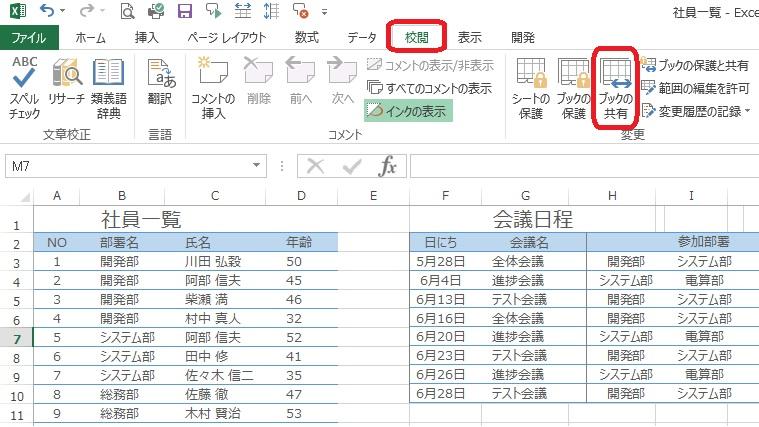
エクセルファイルを複数人で同時に編集するには、以下のような方法があります。
クラウド式ストレージを利用する
クラウド式ストレージを利用することで、複数人で同時にエクセルファイルを編集することができます。Google DriveやMicrosoft OneDrive、Dropboxなどのクラウド式ストレージサービスを利用することで、ファイルを共有し、同時に編集することができます。実際には、 filePathを共有することで、各々のPCにファイルを同期させることができます。
- クラウド式ストレージにファイルをアップロード
- 共有設定を変更して、複数人にアクセス権を与える
- 各々のPCでファイルを同期させる
コラボレーションツールを利用する
コラボレーションツールを利用することで、複数人で同時にエクセルファイルを編集することができます。Microsoft 365やGoogle Workspaceなどのコラボレーションツールを利用することで、リアルタイムでのファイル編集ができます。実際には、コメント機能やチャット機能を利用して、コミュニケーションをとりながらファイルを編集することができます。
- コラボレーションツールにログイン
- ファイルを共有して、複数人にアクセス権を与える
- リアルタイムでのファイル編集を開始
エクセルの共有機能を利用する
エクセル自身にも共有機能があり、複数人で同時にエクセルファイルを編集することができます。エクセル2013以降では、共有機能を利用することで、リアルタイムでのファイル編集ができます。実際には、ファイルを共有して、複数人にアクセス権を与えることで、同時に編集することができます。
- エクセルファイルを開き、共有機能を有効にする
- ファイルを共有して、複数人にアクセス権を与える
- リアルタイムでのファイル編集を開始
Excelのファイルを複数人で共有して同時編集する場合のデメリットは?
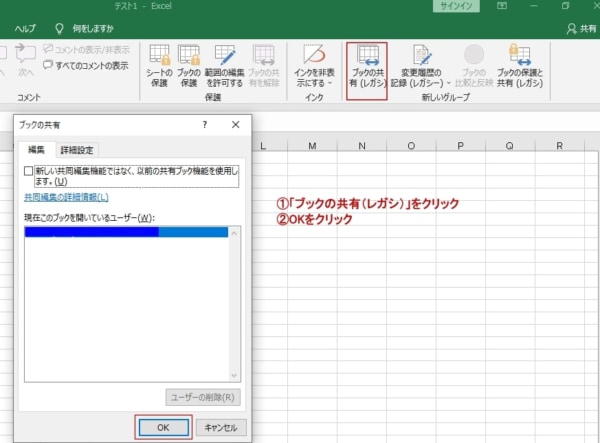
Excelのファイルを複数人で共有して同時編集する場合のデメリットは、様々な問題があります。
ファイルの同期結婚
Excelのファイルを複数人で共有して同時編集する場合、ファイルの同期結婚が必要不可欠です。異なるユーザーが異なるバージョンのファイルを保持することで、ファイルの同期結婚が崩れることがあります。これにより、データの齟齬や誤削除の問題が発生する可能性があります。
- 異なるバージョンのファイルが存在する
- データの齟齬や誤削除の問題が発生する
- ファイルの同期結婚のために時間的コストがかかる
セキュリティーのリスク
Excelのファイルを複数人で共有して同時編集する場合、セキュリティーのリスクがあります。特に、ファイルを職場の外部に共有する場合、機密情報の漏洩の危険があります。また、ファイルがウィルスに感染することもあります。
- 機密情報の漏洩の危険
- ファイルがウィルスに感染する
- 外部からの不正アクセス
編集の混同
Excelのファイルを複数人で共有して同時編集する場合、編集の混同が発生する可能性があります。異なるユーザーが異なる箇所を編集することで、ファイルの整合性が崩れることがあります。これにより、編集作業の効率が低下します。
- 異なるユーザーが異なる箇所を編集する
- ファイルの整合性が崩れる
- 編集作業の効率が低下する
エクセルファイルを複数人で共有するにはどうすればいいですか?
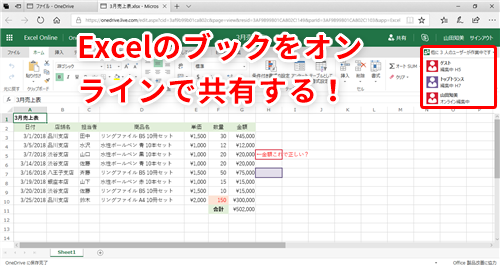
エクセルファイルを複数人で共有するためには、以下のような方法があります。
クラウド型のストレージを使用する
クラウド型のストレージであるGoogle DriveやMicrosoft OneDriveを使用することが一つの方法です。これらのサービスでは、ファイルをアップロードし、共有リンクを生成することができます。そうすることで、複数人でエクセルファイルを共有することができます。
- Google DriveやMicrosoft OneDriveなどのクラウド型のストレージにエクセルファイルをアップロードします。
- 共有リンクを生成し、複数人に送信します。
- 各自がエクセルファイルにアクセスすることができます。
コラボレーションツールを使用する
コラボレーションツールであるMicrosoft TeamsやSlackを使用することがもう一つの方法です。これらのサービスでは、チャットやファイル共有機能を通じて、複数人でエクセルファイルを共有することができます。
- コラボレーションツールにエクセルファイルをアップロードします。
- チャットやファイル共有機能を通じて、複数人にエクセルファイルを共有します。
- 各自がエクセルファイルにアクセスし、編集することができます。
ファイルサーバーを使用する
ファイルサーバーを使用することで、エクセルファイルを複数人で共有することができます。ファイルサーバーには、エクセルファイルを保存し、アクセス権を設定することができます。
- ファイルサーバーにエクセルファイルを保存します。
- アクセス権を設定し、複数人にエクセルファイルを共有します。
- 各自がエクセルファイルにアクセスすることができます。
エクセルの排他モードから共有モードにするには?
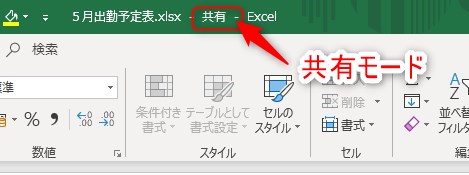
エクセルの排他モードから共有モードにするには、ファイルのプロパティを変更する必要があります。具体的には、ファイルを共有モードに変更するには、エクセルのファイルメニューから「ファイル」→「情報」→「プロパティ」を選択し、「共有」タブで「共有モード」にチェックを入れる必要があります。
エクセルの排他モードの特徴
エクセルの排他モードでは、ファイルを一括して編集することができません。一括編集を行うには、共有モードに変更する必要があります。排他モードでは、ファイルをロックすることができ、他のユーザーが同時に編集することを防ぐことができます。
共有モードの利点
エクセルの共有モードでは、複数のユーザーが同時にファイルを編集することができます。リアルタイムでのコラボレーションが可能になり、共同作業の効率を高めることができます。また、共有モードでは、ファイルのバージョン管理も自動的に行われます。
共有モードでの注意点
エクセルの共有モードでは、ファイルを同時に編集することができるため、ファイルの整合性を保つ必要があります。特に大規模なファイルや複雑なファイルでは、共有モードでの編集が困難になる場合があります。また、共有モードでは、ファイルのセキュリティーも考慮する必要があります。
- ファイルのプロパティを変更する
- 共有タブで共有モードにチェックを入れる
- ファイルのバージョン管理を行う
よくある質問
ExcelファイルをFTPで共有する際のセキュリティーはどうですか?
FTPを使用してExcelファイルを共有する場合、セキュリティーが心配される方も多いでしょう。ただし、FTPサーバーにログインする際のパスワードをinisiana.jppropriately設定し、暗号化された接続を使用することで、セキュリティーリスクを低減することができます。また、招待されたユーザーのアクセス権限を適切に設定することで、ファイルに対するアクセスを制限することもできます。
FTPでのExcelファイル共有では、同時編集による問題はありますか?
FTPでExcelファイルを共有する場合、同時編集による問題が発生する可能性があります。複数のユーザーが同時にファイルを編集する際、ファイルの同期が取れない場合、編集内容が上書きされたり、異なるバージョンのファイルが作成される恐れがあります。ただし、排他制御機能を使用することで、同時編集による問題を解消することができます。この機能を使用することで、ファイルの編集権限を一時的に取得することができ、他のユー�ザーの編集をブロックすることができます。
ExcelファイルをFTPで共有するためのサーバー構成は何ですか?
ExcelファイルをFTPで共有するためのサーバー構成は、FTPサーバーとファイルサーバーの2つの構成があります。FTPサーバーは、ファイルのアップロードやダウンロードを管理するサーバーであり、ファイルサーバーは、ファイルを保管するサーバーです。これらのサーバーを適切に設定することで、Excelファイルの共有をスムーズに行うことができます。
FTPでのExcelファイル共有では、バージョン管理はどうですか?
FTPでExcelファイルを共有する場合、バージョン管理は非常に重要です。複数のユーザーが同時にファイルを編集する際、ファイルのバージョンが異なる場合、編集内容が失われたり、異なるバージョンのファイルが作成される恐れがあります。ただし、バージョン管理機能を使用することで、ファイルのバージョンを追跡し、最新のバージョンを維持することができます。この機能を使用することで、ファイルの変更履歴を追跡し、編集内容を確認することができます。
Si quieres conocer otros artículos parecidos a ExcelファイルをFTPで共有!複数人での同時編集と排他制御 puedes visitar la categoría Sisutemuunyo.
LinuxでSatisfactory専用サーバーを構築する方法|導入から起動確認まで

Ruby on Rails 6をUbuntuにインストールする方法|初心者向け環境構築ガイド

ExcelのINDEX関数とMATCH関数の使い方|VLOOKUPより便利な検索方法

Excelで重複データを削除する方法|関数・条件付き書式・Power Queryまで解説

Arduinoブートローダーの確認方法|書き込みできないときのチェックポイント

WordPressの$wpdb->prepareの使い方|SQLインジェクションを防ぐ安全な書き方

LaravelでSQL Serverを使う方法|接続設定からエラー対処まで完全解説

OMEN16-k0059TXで音が出ない?解決策を紹介!