

Excel関数で文字列抽出 - 必要な情報だけを取り出そう!
Excel関数を活用すれば、文字列中から必要な情報を抽出することができます。大量の文字列データの中から目的の情報を探すのは大変ですが、適切な関数を組み合わせることで効率的に情報を抽出することができます。本稿では、Excel関数を使用して文字列抽出を行う方法を紹し、業務での生産性を上げていただきたいと思います。

Excel関数で文字列抽出 - 必要な情報だけを取り出そう!
Excel関数を使用して、文字列から必要な情報を抽出する方法を紹介します。この方法を使用することで、時間的なコストを削減し、仕事の効率を高めることができます。
LEFT関数を使用して文字列の左側を抽出
LEFT関数は、文字列の左側から指定された文字数を抽出する関数です。例えば、以下の式を使用することで、「ABCDEF」から左側3文字を抽出することができます。 =LEFT(A1,3)
| 式 | 結果 |
|---|---|
| =LEFT(ABCDEF,3) | ABC |
RIGHT関数を使用して文字列の右側を抽出
RIGHT関数は、文字列の右側から指定された文字数を抽出する関数です。例えば、以下の式を使用することで、「ABCDEF」から右側3文字を抽出することができます。 =RIGHT(A1,3)
| 式 | 結果 |
|---|---|
| =RIGHT(ABCDEF,3) | DEF |
MID関数を使用して文字列の指定された位置から抽出
MID関数は、文字列の指定された位置から指定された文字数を抽出する関数です。例えば、以下の式を使用することで、「ABCDEF」から3番目の文字から2文字を抽出することができます。 =MID(A1,3,2)
| 式 | 結果 |
|---|---|
| =MID(ABCDEF,3,2) | CD |
FIND関数を使用して文字列の指定された文字を抽出
FIND関数は、文字列中に指定された文字が存在する位置を抽出する関数です。例えば、以下の式を使用することで、「ABCDEF」中に「C」が存在する位置を抽出することができます。 =FIND(C,ABCDEF)
| 式 | 結果 |
|---|---|
| =FIND(C,ABCDEF) | 3 |
SEARCH関数を使用して文字列の指定された文字を抽出
SEARCH関数は、文字列中に指定された文字が存在する位置を抽出する関数です。この関数は、大文字小文字を区別せずに検索を行います。例えば、以下の式を使用することで、「ABCDEF」中に「c」が存在する位置を抽出することができます。 =SEARCH(c,ABCDEF)
| 式 | 結果 |
|---|---|
| =SEARCH(c,ABCDEF) | 3 |
LEFT関数、RIGHT関数、MID関数、FIND関数、SEARCH関数を組み合わせることで、文字列から必要な情報を抽出することができます。
エクセルで必要な項目だけ抽出するには?
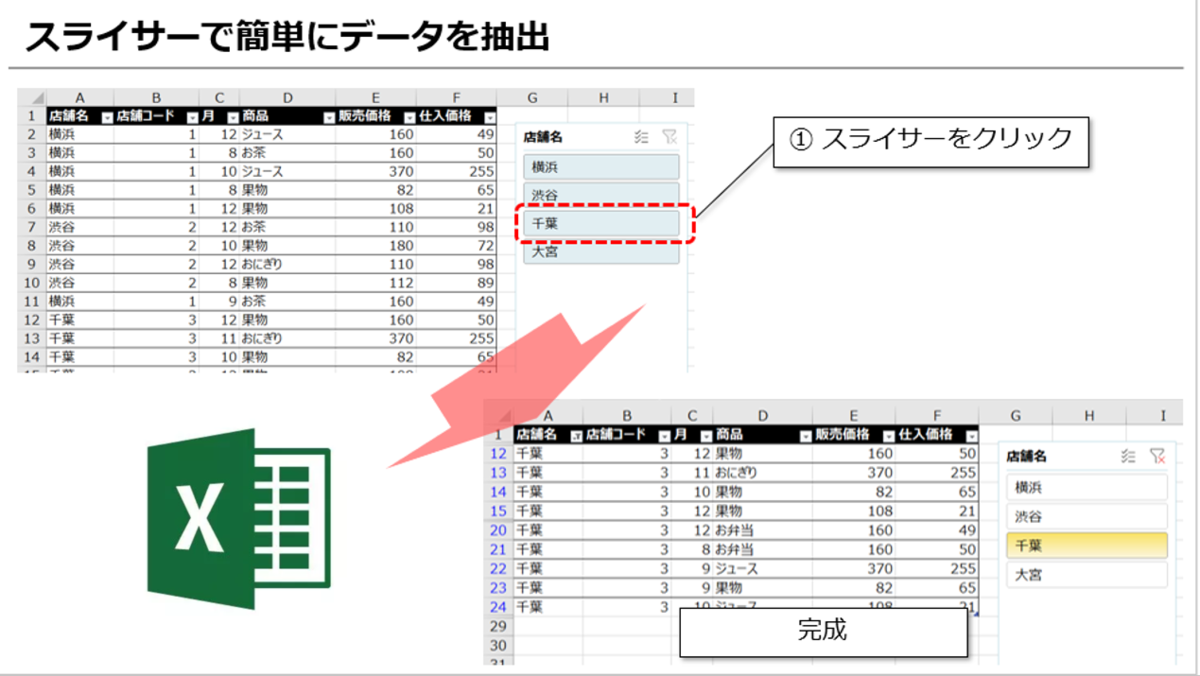
エクセルで必要な項目だけ抽出するには、次のような方法があります。
条件付フィルタの使用
エクセルで必要な項目だけ抽出するためには、条件付フィルタを使用することができます。フィルタボタンをクリックし、抽出する条件を設定します。例えば、顧客名が「松田」である場合、顧客名列に「松田」を入力し、フィルターボタンをクリックします。これにより、松田の顧客情報だけが抽出されます。
- フィルターボタンをクリック
- 抽出する条件を設定
- フィルターボタンをクリックして抽出
検索機能の使用
エクセルで必要な項目だけ抽出するためには、検索機能を使用することもできます。検索ボタンをクリックし、抽出するキーワードを入力します。検索結果として、抽出された項目が表示されます。
- 検索ボタンをクリック
- 抽出するキーワードを入力
- 検索結果を確認
VBAマの使用
エクセルで必要な項目だけ抽出するためには、VBAマを使用することもできます。VBAマを使用することで、条件に応じて抽出することができます。例えば、顧客名が「松田」である場合、VBAマを使用して抽出することができます。
- VBAマを新規作成
- 抽出する条件を設定
- VBAマを実行して抽出
エクセルで特定の文字列を抽出する関数は?
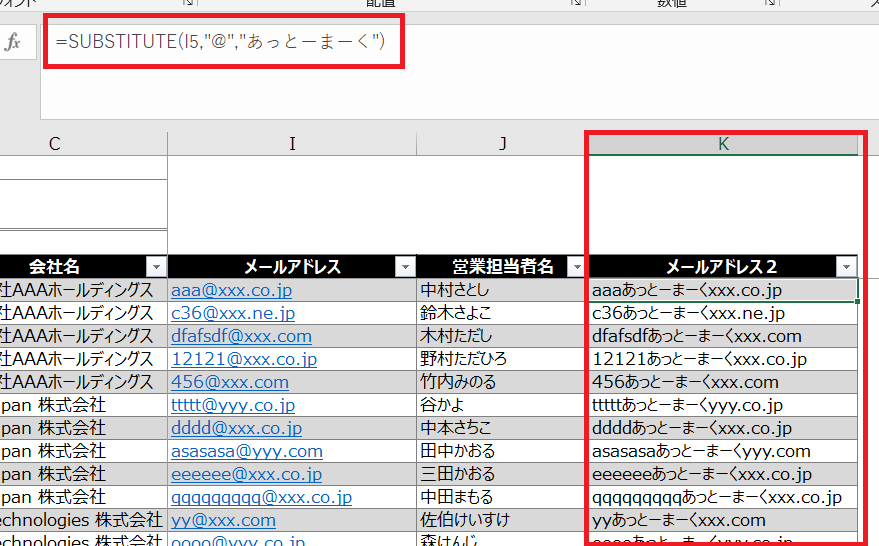
エクセルで特定の文字列を抽出する関数は、chercheやFIND、SEARCH、FILTERなど多くの関数があります。ただし、最適な関数は、目的や条件によって異なります。
cherche関数の使用
cherche関数は、指定された文字列を含むセルを探索し、その位置を返します。cherche関数の構文udosは、`cherche(lookup_value, lookup_array, [col_index])`です。例えば、A列に「Tokyo」が含まれるセルを探索するには、`=cherche(Tokyo, A:A)`と入力します。
FINDやSEARCH関数の使用
FINDやSEARCH関数は、指定された文字列を探索し、その位置を返します。FIND関数は、大文字小文字を区別します。一方、SEARCH関数は、大文字小文字を区別しません。両関数の構文udosは、`FIND(find_text, text)`や`SEARCH(find_text, text)`です。例えば、A1セルに「Tokyo」が含まれる場合、`=FIND(Tokyo, A1)`や`=SEARCH(Tokyo, A1)`と入力します。
FILTER関数の使用
FILTER関数は、指定された条件に基づいて、データを抽出します。FILTER関数は、複数の条件を指定できます。構文udosは、`FILTER(range, criteria)`です。例えば、A列に「Tokyo」が含まれるセルを抽出するには、`=FILTER(A:A, SEARCH(Tokyo, A:A))`と入力します。
- cherche関数:指定された文字列を含むセルを探索し、その位置を返します。
- FINDやSEARCH関数:指定された文字列を探索し、その位置を返します。
- FILTER関数:指定された条件に基づいて、データを抽出します。
エクセルで文字だけを抜き出す関数は?
エクセルで文字だけを抜き出す関数は、TEXT関数やREPLACE関数、REGEX関数などがあります。これらの関数を使用することで、文字列中から特定の文字列を抽出し、不要な文字列を削除することができます。
TEXT関数の使い方
TEXT関数は、文字列を指定の形式に変換するときに使用します。例えば、文字列中から数字だけを抜き出すには、`=TEXT(A1,0)`のように入力します。この関数では、A1セルにある文字列中から数字だけを抜き出し、文字列に変換します。
- TEXT関数のsyntaxは、`=TEXT(text,format_text)`です。
- textには、抽出したい文字列を指定します。
- format_textには、抽出した文字列の形式を指定します。
REPLACE関数の使い方
REPLACE関数は、文字列中から特定の文字列を置き換えるために使用します。例えば、文字列中から不要な文字列を削除するには、`=REPLACE(A1,不要な文字列,)`のように入力します。この関数では、A1セルにある文字列中から不要な文字列を削除し、新しい文字列を生成します。
- REPLACE関数のsyntaxは、`=REPLACE(text,old_text,new_text)`です。
- textには、抽出したい文字列を指定します。
- old_textには、置き換える文字列を指定します。
REGEX関数の使い方
REGEX関数は、正規表現を使用して文字列中から特定の文字列を抽出するために使用します。例えば、文字列中から英数字だけを抜き出すには、`=REGEX(A1,[a-zA-Z0-9])`のように入力します。この関数では、A1セルにある文字列中から英数字だけを抜き出し、新しい文字列を生成します。
- REGEX関数のsyntaxは、`=REGEX(text,pattern)`です。
- textには、抽出したい文字列を指定します。
- patternには、抽出する文字列のパターンを指定します。
エクセルで文字列から特定の文字を検索するには?
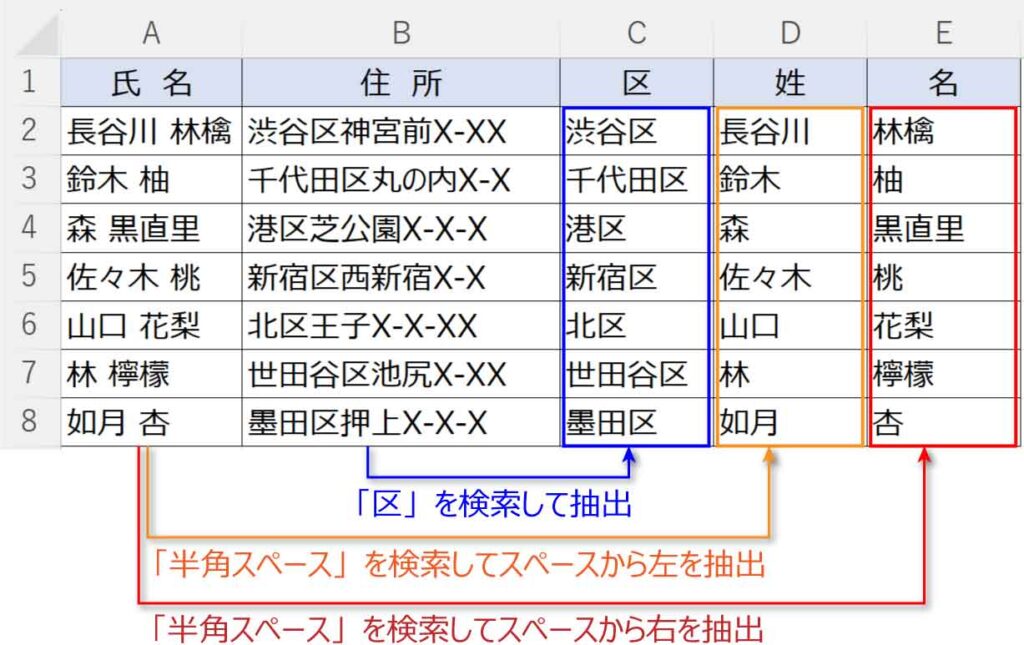
エクセルで文字列から特定の文字を検索するには、さまざまな方法があります。まず、検索対象の文字列を選択し、Ctrl + Fキーを押下します。次に、検索窓に検索したい文字を入力し、Enterキーを押下します。これで、検索対象の文字列中にある該当の文字をすべてハイライト表示します。
検索方法の選択
検索方法には、部分一致検索や完全一致検索があります。部分一致検索では、検索文字列の一部に該当の文字が含まれる場合にも該当文字を検出します。一方、完全一致検索では、検索文字列全体が該当の文字と完全に一致していないと該当文字を検出しません。
検索結果の操作
検索結果を操作するためには、検索結果をハイライト表示した状態で、検索結果の該当文字を選択し、クリップボードにコピーすることもできます。また、検索結果を基にして、置換や削除を行うこともできます。
- 検索結果の該当文字を選択
- クリップボードにコピー
- 置換や削除を行う
検索対象の拡張
検索対象を拡張するためには、検索範囲を設定することができます。シート全体や選択範囲に対して検索を行うことができます。また、検索対象を行や列単位に設定することもできます。
- シート全体に対して検索
- 選択範囲に対して検索
- 行や列単位に対して検索
よくある質問
Q1. Excel関数で文字列抽出の基本は何ですか?
Excel関数での文字列抽出的には、LEFT関数、RIGHT関数、MID関数などを使用します。これらの関数を組み合わせることで、文字列中から必要な情報を抽出することができます。例えば、文字列「ABCDEF」から「CDE」のみを抽出する場合は、MID関数を使用して「=MID(A1,3,3)」のように入力します。
Q2. 文字列抽出の際に注意することは何ですか?
文字列抽出の際には、文字列の桁数や文字コードに注意する必要があります。例えば、文字列「ABCDEF」で「CDE」のみを抽出する場合、文字列の長さが異なる場合はISMATCHエラーが返されます。また、文字列中には半角文字や全角文字が含まれている場合、文字列の長さを正しく計算する必要があります。
Q3. 複数の文字列抽出を同時に行うにはどうしたらいいですか?
複数の文字列抽出を同時に行うには、ARRAY FORMULAを使用します。ARRAY FORMULAを使用することで、複数の文字列を一次に抽出することができます。例えば、文字列「ABCDEF」から「CDE」と「EF」を同時に抽出する場合は、「=INDEX(MID(A1,{3,6},3))」のように入力します。
Q4. 文字列抽出の際に便利な関数は何ですか?
文字列抽出の際に便利な関数として、TEXT TO COLUMN関数やREGEX関数が挙げられます。TEXT TO COLUMN関数では、文字列を区切り文字で分割することができます。REGEX関数では、正規表現を使用して文字列を抽出することができます。これらの関数を使用することで、文字列抽出を効率的に行うことができます。
Si quieres conocer otros artículos parecidos a Excel関数で文字列抽出 - 必要な情報だけを取り出そう! puedes visitar la categoría Puroguramingu.





