

Excel時短テクニック集 - ショートカットキーで作業効率アップ!
Microsoft Excelは、ビジネスパーソンにとって必須のツールです。ただし、作業効率を上げるためには、調べ方や操作方法が大切です。特に、ショートカットキーをマスターすることで、作業時間を大幅に短縮することができます。この記事では、Excelの時短テクニックを集めて紹介します。ショートカットキーを中心に、実践的なテクニックをまとめました。これらのテクニックをマスターすることで、作業効率は格段にアップします。

Excel時短テクニック集の基礎知識
Excel時短テクニック集とは、Excelをより効率的に使用するためのテクニックやショートカットキーのことで、作業の生産性をアップさせることができます。以下は、Excel時短テクニック集の基礎知識を解説します。
ショートカットキーの基本
ショートカットキーは、Excelで頻繁に使用される機能を、キーボードでのみ操作することで効率的に使用できる機能です。ショートカットキーの基本は、CtrlキーやAltキーの組み合わせを使用することで、様々な機能を呼び出すことができます。例えば、Ctrl+Sで保存、Ctrl+Zで元に戻すなどがあります。
| ショートカットキー | 機能 |
|---|---|
| Ctrl+S | 保存 |
| Ctrl+Z | 元に戻す |
| Alt+F1 | ヘルプ |
セル編集のショートカットキー
セル編集のショートカットキーは、セルの編集や値の入力などに役立つショートカットキーです。例えば、F2でセルの編集、Alt+=で自動計算などがあります。
| ショートカットキー | 機能 |
|---|---|
| F2 | セルの編集 |
| Alt+= | 自動計算 |
| Ctrl+D | 下にコピー |
リスト操作のショートカットキー
リスト操作のショートカットキーは、リストの操作やソートなどに役立つショートカットキーです。例えば、Ctrl+Shift+Lでリストのソート、Ctrl+Spaceでリストの選択などがあります。
| ショートカットキー | 機能 |
|---|---|
| Ctrl+Shift+L | リストのソート |
| Ctrl+Space | リストの選択 |
| Shift+Space | 行の選択 |
グラフ作成のショートカットキー
グラフ作成のショートカットキーは、グラフの作成や編集などに役立つショートカットキーです。例えば、Alt+F11でグラフの作成、Ctrl+Shift+Fでグラフのフォーマットなどがあります。
| ショートカットキー | 機能 |
|---|---|
| Alt+F11 | グラフの作成 |
| Ctrl+Shift+F | グラフのフォーマット |
| Ctrl+Shift+E | グラフの編集 |
印刷のショートカットキー
印刷のショートカットキーは、印刷やプリントプレビューなどに役立つショートカットキーです。例えば、Ctrl+Pでプリントプレビュー、Alt+Pで印刷設定などがあります。
| ショートカットキー | 機能 |
|---|---|
| Ctrl+P | プリントプレビュー |
| Alt+P | 印刷設定 |
| Ctrl+Shift+P | 印刷プレビュー |
エクセルで作業効率を上げるショートカットは?

エクセルで作業効率を上げるショートカットは、以下の通りです。
基本的なショートカット
基本的なショートカットとして、以下のようなものがあります。
- Ctrl+S:ファイルを保存
- Ctrl+Z:Undo
- Ctrl+A:全選択
- Ctrl+C:コピー
- Ctrl+V:ペースト
セル操作のショートカット
セル操作に関するショートカットとして、以下のようなものがあります。
- Ctrl+Shift+→:右方向にセルを選択
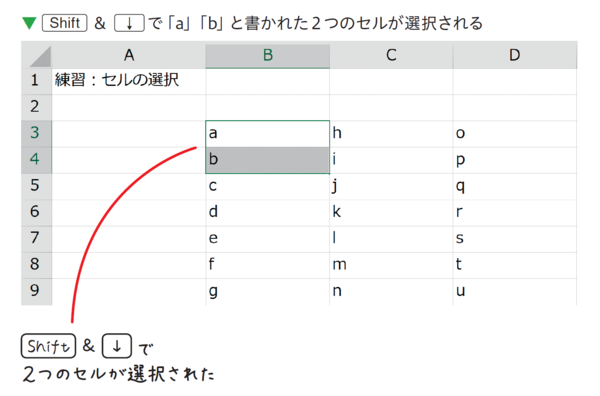
- Ctrl+Shift+↓:下方向にセルを選択
- Ctrl+D:セルのコピー
- Ctrl+R:セルの右寄せ
チャートやグラフのショートカット
チャートやグラフ作成に関するショートカットとして、以下のようなものがあります。
- Alt+F1:チャートの作成
- Alt+F8:グラフの作成
- Shift+F11:グラフのサイズ変更
ExcelでCtrl+Shift+:を押すとどうなる?
ExcelでCtrl+Shift+:を押すと、時刻を入力するショートカットキーです。このキーを押すと、現在の時刻が挿入されます。
ショートカットキーの利点
Ctrl+Shift+:を押すと、時刻を手動で入力する必要がなくなります。また、誤入力を防ぐことができます。例えば、重要なドキュメントやスプレッドシートで時刻を入力する必要がある場合、正しい時刻を確実に入力することができます。
ショートカットキーの設定
Excelでは、デフォルトでCtrl+Shift+:が時刻入力のショートカットキーに設定されています。しかし、ユーザーが自由にショートカットキーを設定することができます。例えば、時刻入力のショートカットキーをCtrl+Shift+;に変更することもできます。
関連するショートカットキー
- Ctrl+Shift+> : 日付を入力するショートカットキーです。
- Ctrl+; : 日付と時刻を同時に入力するショートカットキーです。
- Alt+= : 自動時間を挿入するショートカットキーです。
ExcelのショートカットキーでCtrl+Tは何をするのですか?
ExcelのショートカットキーでCtrl+Tは、新しいタブを開きます。这により、既にあるワークシートと同じ内容の新しいタブを開くことができます。このショートカットキーを使用することで、ワークシートの複製や、データの比較、タブの整理など、さまざまな場合に活用することができます。
Ctrl+Tの利点
Ctrl+Tを使用することで、ワークシートの複製や、新しいタブの作成などの作業を効率的に行うことができます。
- ワークシートの複製:既にあるワークシートと同じ内容の新しいタブを開き、データの比較や整理を行うことができます。
- 新しいタブの作成:Ctrl+Tを押すことで、新しいタブを開き、データの入力や編集を行うことができます。
- タブの整理:Ctrl+Tを使用することで、複数のタブを開き、データを整理することができます。
Ctrl+Tの使用シーン
Ctrl+Tは、さまざまなシーンで使用することができます。
- データの比較:Ctrl+Tを使用して、新しいタブを開き、既にあるデータと比較することができます。
- データの編集:Ctrl+Tを使用して、新しいタブを開き、データの編集を行うことができます。
- レポートの作成:Ctrl+Tを使用して、新しいタブを開き、レポートの作成を行うことができます。
Ctrl+Tの注意点
Ctrl+Tを使用する際には、注意点があります。
- ワークシートの状態:Ctrl+Tを使用する前に、ワークシートの状態を確認することを忘れないでください。
- データの整合:Ctrl+Tを使用することで、データの整合性を損なう可能性があります。
- タブの管理:Ctrl+Tを使用することで、タブの管理が複雑になる可能性があります。
エクセルでCtrl+Kを押すとどうなる?

エクセルでCtrl+Kを押すと、自動補完機能が起動します。この機能により、既にリストに入力された値を基にして、入力中の値に候補を提示します。
自動補完の利点
自動補完機能は、入力速度を向上させるだけでなく、入力ミスを減らす効果もあります。
- 入力速度の向上:自動補完機能により、入力中の値に候補を提示されるため、入力速度が向上します。
- 入力ミスの減少:自動補完機能により、候補を選択することで、入力ミスを減らすことができます。
- 作業効率の向上:自動補完機能により、作業効率が向上し、生産性を高めることができます。
自動補完の設定
自動補完機能は、エクセルの設定でON/OFFすることができます。
- ファイルタブで[オプション]をクリックします。
- [公式設定]タブで[編集オプション]をクリックします。
- [自動補完]のチェックボックスにチェックを入れることで、自動補完機能を有効にします。
自動補完の制限
自動補完機能には、制限もあります。
- リストに入力された値が少ない場合、候補が提示されません。
- 入力中の値が複雑な場合、候補が提示されません。
- 自動補完機能は、日本語入力モードでは動作しません。
よくある質問
Excelのショートカットキーは何ですか?
Excelのショートカットキーは、作業効率をあげるために非常に有効です。CTRL+Sを押すことで、即座にファイルを保存することができます。また、ALT+TABを押すことで、複数のウィンドウを切り替えることができます。また、CTRL+C、CTRL+Vを使用することで、コピーとペーストを実現することができます。これらのショートカットキーをマスターすることで、作業時間を短縮することができます。
ショートカットキーの利点は何ですか?
ショートカットキーの利点は、作業時間を短縮することができます。時間的負荷を軽減することで、ストレスを減らすことができます。また、ショートカットキーを使用することで、作業効率をあげることができます。運動のように、ショートカットキーを繰り返し実行することで、慣れが付きます。慣れたら、ショートカットキーを使用することで、作業時間を更に短縮することができます。
ショートカットキーを学習するためには何をすべきですか?
ショートカットキーを学習するためには、まず基礎知識を身に付けましょう。Excelの基本的な操作方法を学習し、ショートカットキーの使い方を理解することが重要です。また、練習を繰り返すことで、ショートカットキーをマスターすることができます。練習するときには、まず簡単なショートカットキーから始め、徐々に難しいものに進みましょう。
Excelのショートカットキーはどこで学習できますか?
Excelのショートカットキーは、様々な場所で学習できます。インターネット上には、ショートカットキーの情報を提供するウェブサイトが多数あります。また、書籍や動画でも、ショートカットキーの情報を学習することができます。ほかには、セミナーやワークショップに参加することで、ショートカットキーの情報を学習することができます。
Si quieres conocer otros artículos parecidos a Excel時短テクニック集 - ショートカットキーで作業効率アップ! puedes visitar la categoría Sisutemuunyo.
LinuxでSatisfactory専用サーバーを構築する方法|導入から起動確認まで

Ruby on Rails 6をUbuntuにインストールする方法|初心者向け環境構築ガイド

ExcelのINDEX関数とMATCH関数の使い方|VLOOKUPより便利な検索方法

Excelで重複データを削除する方法|関数・条件付き書式・Power Queryまで解説

Arduinoブートローダーの確認方法|書き込みできないときのチェックポイント

WordPressの$wpdb->prepareの使い方|SQLインジェクションを防ぐ安全な書き方

LaravelでSQL Serverを使う方法|接続設定からエラー対処まで完全解説

OMEN16-k0059TXで音が出ない?解決策を紹介!