

Figma トラックパッド拡大縮小が効かない問題を解決!
Figmaにおいてトラックパッドでの拡大縮小操作が効かないというトラブルに遭遇した経験がある方は多いと思います。そんな時、Designされている спиритを損なうことなく、さりげなくトラブルを解消する方法を知りたいと思いますよね。この問題は、Figmaの設定やトラックパッドの動作仕様が原因で発生することがあります。そこで、本稿ではこの問題に対する対処法を紹介し、トラブルフリーなDesignライフを実現するためのヒントを提供します。
トラックパッドでのFigma拡大縮小問題の対処方法
Figmaは、グラフィックデザイナーなど多くのクリエイターに利用されているデザインツールです。ただ、トラックパッドを使用してFigmaで拡大縮小を行おうとした際、うまく機能しない問題に遭遇する場合があります。この問題は、トラックパッドの設定やFigmaのバグなど多くの要因によって発生する可能性があります。
トラックパッドの設定確認
トラックパッドでのFigma拡大縮小問題の対処方法の一つは、トラックパッドの設定を確認することです。各種のトラックパッドには、独自の設定があります。例えば、Macのタッチパッドでは、タッチパッドの設定を開き、「トラックパッドのジェスチャー」を有効にする必要があります。また、Windowsのトラックパッドでは、「トラックパッドの設定」を開き、「拡大縮小」を有効にする必要があります。
| トラックパッド | 設定 |
|---|---|
| Macタッチパッド | 「トラックパッドのジェスチャー」を有効にする |
| Windowsトラックパッド | 「拡大縮小」を有効にする |
Figmaの設定確認
Figmaの設定も確認する必要があります。Figmaでは、「 Preference 」メニューでトラックパッドの設定を確認することができます。「 Preference 」メニューを開き、「 Zoom 」タブを選択し、「 Trackpad zoom 」を有効にする必要があります。
ブラウザーの更新
トラックパッドでのFigma拡大縮小問題の対処方法の一つは、ブラウザーを最新版に更新することです。ブラウザーが最新版でないと、Figmaの機能が正しく動作しない場合があります。ブラウザーを最新版に更新することで、トラックパッドでのFigma拡大縮小問題を解消することができます。
その他の対処方法
その他の対処方法として、Figmaを最新版に更新することが挙げられます。Figmaが最新版でない と、トラックパッドでの拡大縮小問題が発生する場合があります。また、トラックパッドを再設定することや、Figmaを再インストールすることも試みることができます。
| 対処方法 | 内容 |
|---|---|
| Figmaの更新 | Figmaを最新版に更新する |
| トラックパッドの再設定 | トラックパッドを再設定する |
| Figmaの再インストール | Figmaを再インストールする |
トラックパッドでのFigma拡大縮小のTips
トラックパッドでのFigma拡大縮小には、Tipsもあります。例えば、Pinch In/Outジェスチャーを使用することで、Figmaでの拡大縮小をよりスムーズに行うことができます。また、トラックパッドの速度設定も調整することで、Figmaでの拡大縮小をよりコントロールすることができます。
Figmaで拡大縮小するにはどうすればいいですか?
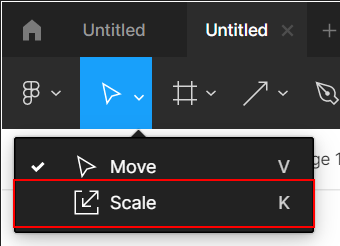
デザインの拡大縮小
Figmaでのデザインの拡大縮小には、 Frame Tool や Vector Tool を使用することができます。Frame Tool を使用すると、フレームを柔軟に拡大縮小することができます。一方、Vector Tool を使用すると、ベクターの形状を自由に拡大縮小することができます。
拡大縮小の設定
Figma での拡大縮小の設定には、以下の方法があります。
- Scale を使用する:Scale を使用すると、選択したオブジェクトのサイズを自由に拡大縮小することができます。
- Constraints を設定する:Constraints を設定すると、オブジェクトのサイズを一定の範囲内に維持することができます。
- Grid を使用する:Grid を使用すると、デザインの要素を整然と配置することができます。
ショートカットキー
Figma での拡大縮小には、ショートカットキーも使用することができます。
- Command + Shift + >:選択したオブジェクトを拡大します。
- Command + Shift + <:選択したオブジェクトを縮小します。
- Command + 0:デザインの要素を元のサイズに戻します。
トラックパッドで拡大縮小するには?
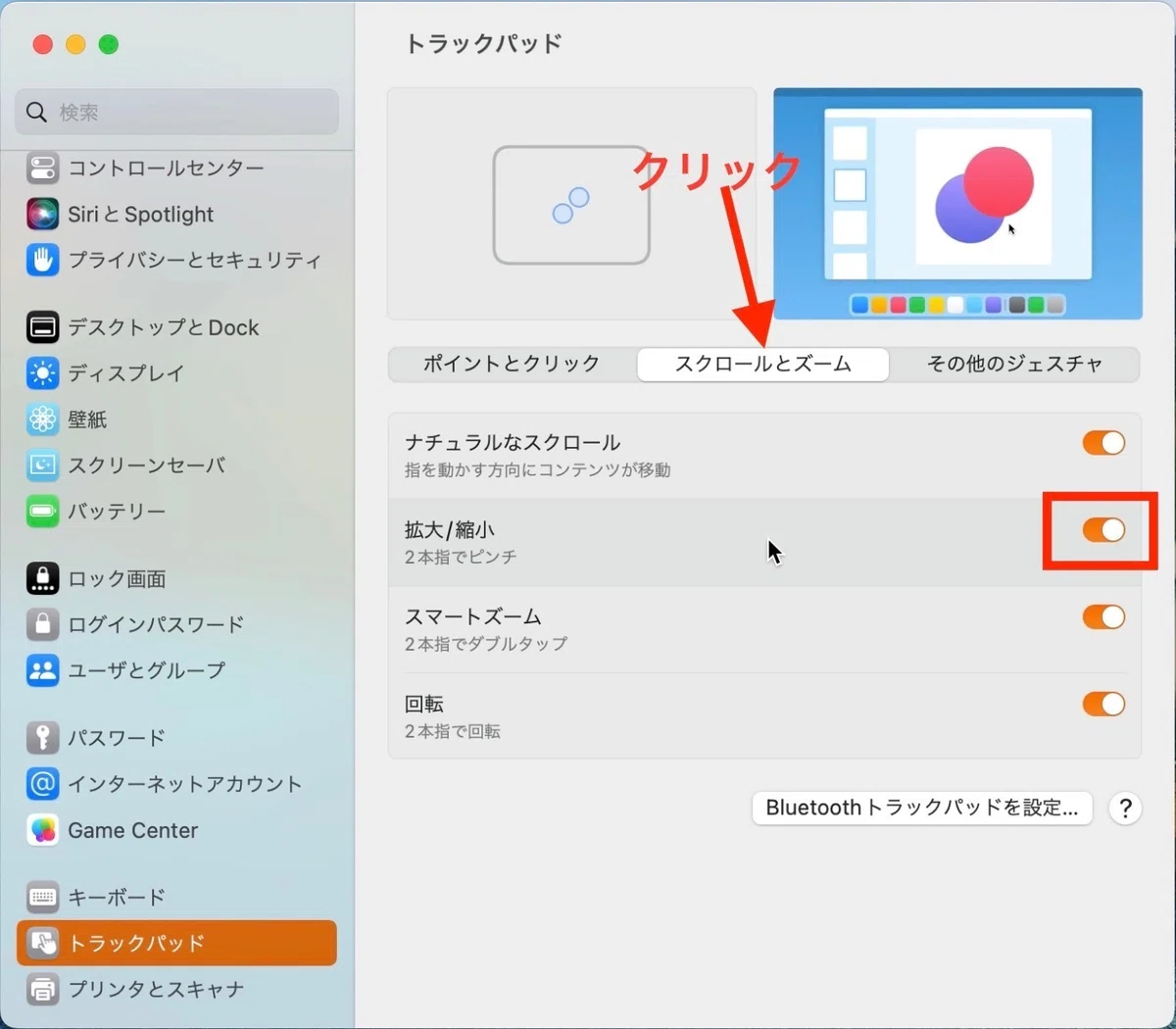
トラックパッドで拡大縮小するには、マウスの代わりにトラックパッドを使用して、画面上の画像やウィンドウを拡大縮小することができます。以下は、トラックパッドで拡大縮小する方法の詳細です。
基本的な操作
トラックパッドで拡大縮小する基本的な操作は、ピンチ操作です。二本の指でトラックパッドを触れることで、画面上の画像やウィンドウが拡大縮小します。指を離すと、元のサイズに戻ります。
各デバイスでの操作
トラックパッドでの拡大縮小の操作は、デバイスによって異なります。以下は、主要なデバイスでの操作方法です。
- MacBook:ピンチ操作
- Windows PC:Ctrl+マウスの-wheelか、ピンチ操作
- iPad:ピンチ操作
ショートカットキー
トラックパッドでの拡大縮小には、ショートカットキーもあります。以下は、主要なショートカットキーの例です。
- MacBook:Cmd+PLUS(拡大)、Cmd+MINUS(縮小)
- Windows PC:Ctrl+PLUS(拡大)、Ctrl+MINUS(縮小)
iPadのトラックパッドでズームができないのですが?
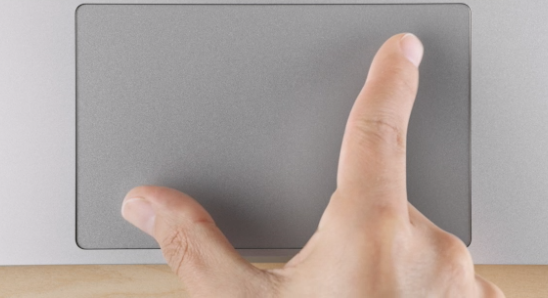
この問題は、iPadのトラックパッドでのズーム操作ができない場合、設定を確認する必要があります。トラックパッドの設定でズームのオンオフを切り替えることができます。
トラックパッドのズーム設定の確認
トラックパッドのズーム設定を確認するには、Settingsアプリprefsを起動し、「スマートキーボード」か「トラックパッド」を選択し、「ズーム」スイッチをオンに設定する必要があります。
- Settingsアプリを起動
- 「スマートキーボード」か「トラックパッド」を選択
- 「ズーム」スイッチをオンに設定
iPadOSのバージョンアップデート
また、iPadOSのバージョンアップデートを行うことでズーム操作ができるようになる場合があります。iPadOS14以降では、トラックパッドでのズーム操作が標準対応しています。
- iPadOSのバージョンアップデートを行う
- トラックパッドでのズーム操作を確認
- ズーム操作ができるようになったら設定を保存
アクセシビリティ機能の確認
さらに、アクセシビリティ機能のズームをオンに設定することでズーム操作ができるようになる場合があります。
- Settingsアプリを起動
- 「アクセシビリティ」を選択
- 「ズーム」スイッチをオンに設定
Figmaで比率を固定したまま拡大するには?
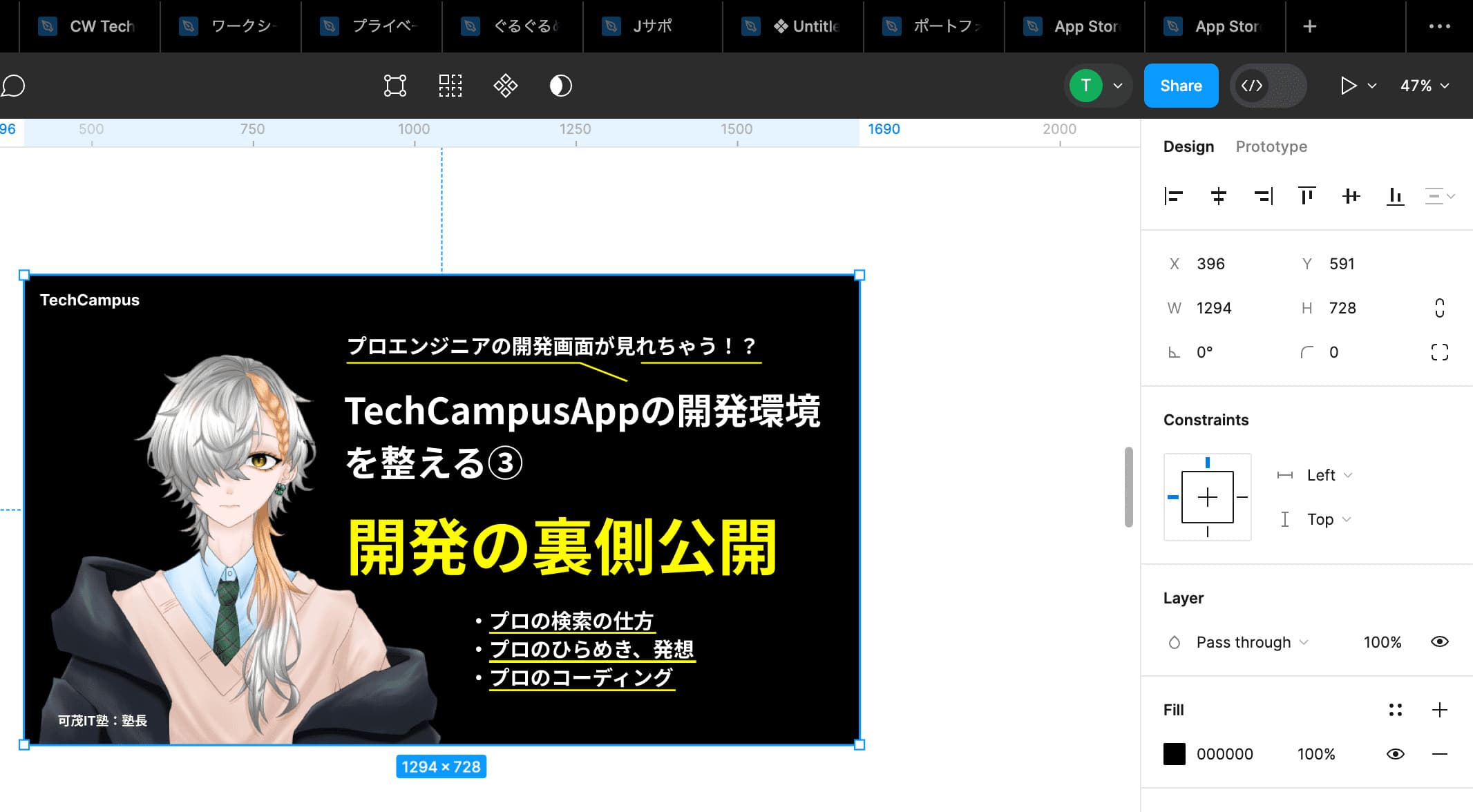
Figmaで比率を固定したまま拡大するには、フレームやグループの設定を調整する必要があります。
フレームの寸法を固定する
フレームを選択し、右側のプロパティパネルでサイズの設定を調整します。固定サイズをオンにしたら、フレームの寸法が固定されます。ただし、この設定だけでは比率が固定されないため、次のステップが必要です。
アスペクト比を固定する
フレームやグループを選択し、右側のプロパティパネルでアスペクト比の設定を調整します。固定をオンにしたら、アスペクト比が固定されます。これで、フレームやグループを拡大しても比率が維持されます。
拡大の方法
リスト
- フレームやグループを選択し、 Shiftキーを押しながら、マウスで拡大する。
- フレームやグループを選択し、プロパティパネルでサイズの設定を調整する。
- フレームやグループを選択し、メニューバーから_unlock Size_and_Aspect_Ratioを選択し、サイズを調整する。
これで、Figmaで比率を固定したまま拡大することができます。
よくある質問
Figmaトラックパッド拡大縮小が効かない原因は何ですか?
Figmaトラックパッド拡大縮小が効かない問題の原因はいくつかあります。オペレーティングシステムやトラックパッドの設定、Figmaのバージョンなどが考えられます。また、他のアプリケーションと競合している可能性もあります。したがって、問題解決のためには、まず原因を特定する必要があります。
Figmaトラックパッド拡大縮小が効かない場合の対処法はありますか?
はい、Figmaトラックパッド拡大縮小が効かない場合の対処法はいくつかあります。トラックパッドの設定を確認することをまず行いましょう。設定が正しくない場合は、変更する必要があります。また、Figmaを最新バージョンに更新することも有効です。他にも、トラックパッドのドライバーを更新するや、他のアプリケーションを終了するなどの対処法があります。
Figmaトラックパッド拡大縮小が効かない問題はどのようにして報告するのですか?
Figmaトラックパッド拡大縮小が効かない問題を報告するには、Figmaの公式フォーラムやサポートチームに問い合わせることができます。また、エラーメッセージを添付することで、問題をより正確に把握することができます。ちなみに、問題の詳細な情報を提供することで、サポートチームによる問題解決をスムーズに行うことができます。
Figmaトラックパッド拡大縮小が効かない問題は解決可能ですか?
はい、Figmaトラックパッド拡大縮小が効かない問題は解決可能です。正しい対処法を適用することで、問題を解決することができます。また、Figmaの公式ドキュメントやチュートリアルを参照することで、問題解決のためのヒントを得ることができます。さらに、サポートチームのサポートを受けることで、問題をよりスムーズに解決することができます。
Si quieres conocer otros artículos parecidos a Figma トラックパッド拡大縮小が効かない問題を解決! puedes visitar la categoría Webukaihatsu.




