

Androidスマホの予測変換を削除する方法、入力履歴を学習させないやり方も
スマートフォンのパーソナルデータのセキュリティーは、ユーザーにとって非常に重要です。Androidスマホの予測変換機能は、入力履歴を学習し、ユーザーの好みや習慣を把握します。しかし、この機能を利用すると、プライバシーの侵害につながる可能性があります。この記事では、Androidスマホの予測変換機能を削除し、入力履歴を学習させないやり方を紹介します。ユーザーのプライバシーを守りながら、スマートフォンの使い方を安全に楽しむためのヒントを提供します。
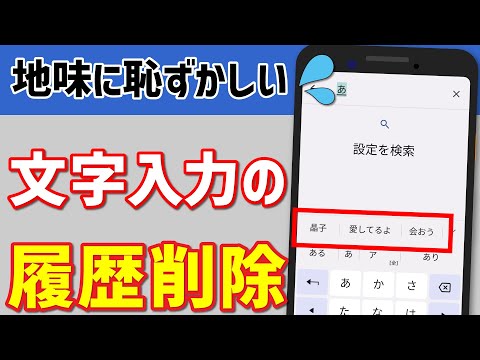
Androidスマホの予測変換を削除する方法、入力履歴を学習させないやり方も
Androidスマホの予測変換機能は便利ですが、 Privateモードに設定しておくことで、入力履歴を学習させないようにすることができます。また、予測変換を削除する方法もあります。この記事では、その方法を紹介します。
予測変換の削除方法
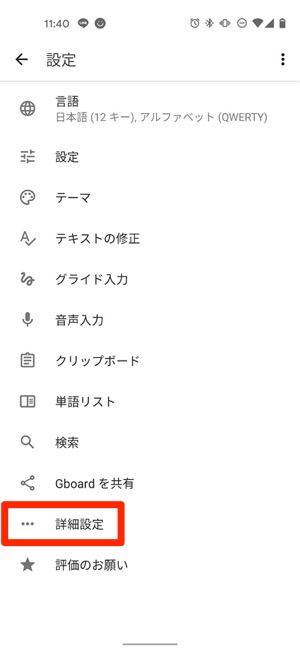
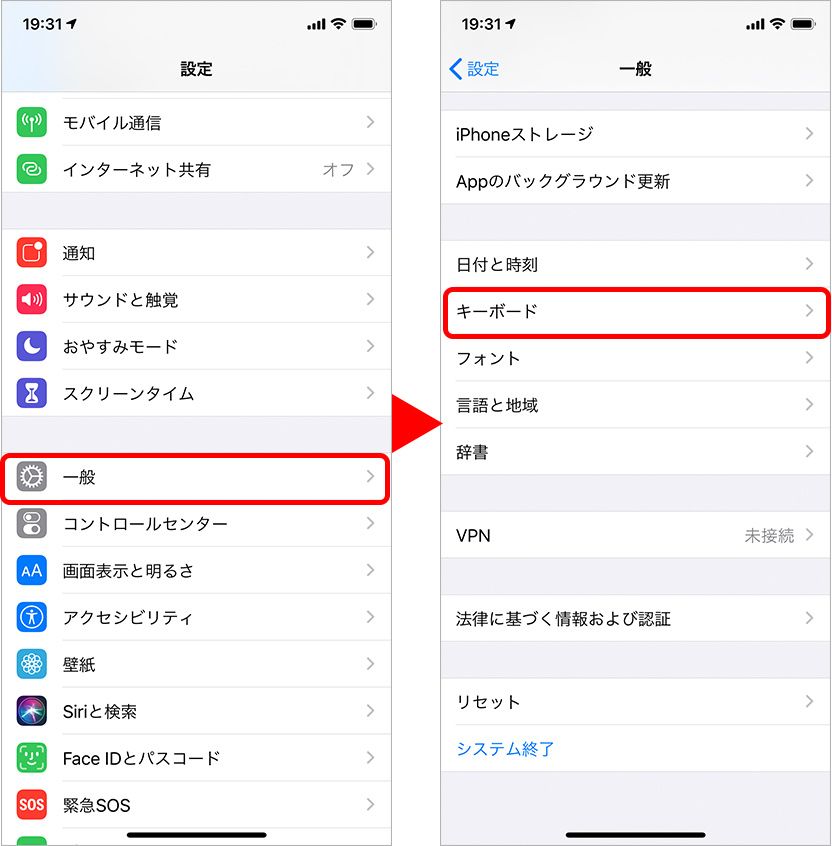
Androidスマホの予測変換を削除する方法はいくつかあります。まず、設定アプリを開き、「言語と入力」рімして、「キーボード」を選択します。次に、「予測変換」を選択し、「予測変換を削除」をタップします。これで、予測変換が削除されます。
| 手順 | 操作 |
|---|---|
| 1 | 設定アプリを開く |
| 2 | 「言語と入力」りむ |
| 3 | 「キーボード」を選択 |
| 4 | 「予測変換」を選択 |
| 5 | 「予測変換を削除」をタップ |
Privateモードでの入力履歴の非保存
Privateモードに設定することで、入力履歴を学習させないようにすることができます。Privateモードを有効にする方法はいくつかあります。例えば、設定アプリを開き、「プライバシー」りむ、「Privateモード」を選択します。
| 手順 | 操作 |
|---|---|
| 1 | 設定アプリを開く |
| 2 | 「プライバシー」りむ |
| 3 | 「Privateモード」を選択 |
キーボードアプリの設定
キーボードアプリの設定でも、予測変換を削除することができます。例えば、Googleキーボードアプリでは、「設定」をタップし、「予測変換」を選択し、「予測変換を削除」をタップします。
| 手順 | 操作 |
|---|---|
| 1 | キーボードアプリを開く |
| 2 | 「設定」をタップ |
| 3 | 「予測変換」を選択 |
| 4 | 「予測変換を削除」をタップ |
入力履歴の削除
入力履歴を削除する方法はいくつかあります。例えば、設定アプリを開き、「言語と入力」りむ、「キーボード」を選択し、「入力履歴」を選択し、「削除」をタップします。
| 手順 | 操作 |
|---|---|
| 1 | 設定アプリを開く |
| 2 | 「言語と入力」りむ |
| 3 | 「キーボード」を選択 |
| 4 | 「入力履歴」を選択 |
| 5 | 「削除」をタップ |
サードパーティーアプリの注意点
サードパーティーアプリでは、入力履歴を学習させる機能が備わっている場合があります。そのため、私たちは、サードパーティーアプリを使用する際には、注意しておく必要があります。
Androidの予測変換を学習させない方法はありますか?

Androidの予測変換機能は、ユーザーの入力パターンや使用頻度を基に、予測変換候補を生成する機能です。この機能を無効にする方法はいくつかあります。
設定画面から予測変換を無効にする
設定画面から予測変換を無効にする方法は、最も簡単な方法です。以下の手順で予測変換を無効にすることができます。
- 設定アプリケーションを開きます。
- 「個人設定」 veya 「言語と入力」などのメニューに移動します。
- 「予測変換」や「テキスト予測」の項目を探し、スイッチを切りにします。
予測変換を無効にするためのアプリケーション
予測変換を無効にするためのアプリケーションもあります。GreenifyやDisable Serviceなどのアプリケーションで、予測変換機能を無効にすることができます。これらのアプリケーションでは、予測変換機能に関連するサービスを停止することで、予測変換を無効にすることができます。
- アプリケーションをインストールします。
- 予測変換機能に関連するサービスを探し、停止します。
- サービスを停止することで、予測変換が無効になります。
ローカル Dictionaryを使用して予測変換を制限する
ローカル Dictionaryを使用して予測変換を制限する方法もあります。この方法では、予測変換候補を生成するための辞書をローカルに保存し、予測変換機能を制限します。
- ローカル Dictionaryを設定します。
- 辞書に登録された単語のみを予測変換候補として生成します。
- 予測変換機能が制限されるため、迷惑になる予測変換候補が減少します。
アンドロイドの学習機能の削除方法は?
Androidの機械学習モデルは、ユーザーの行動や嗜好を分析し、パーソナライズされた体験を提供するために使用されています。ただし、プライバシーの問題や誤った予測によって問題が生じる場合、アンドロイドの学習機能を削除する必要があります。
アンドロイドの学習機能の削除方法
アンドロイドの学習機能を削除する方法はいくつかあります。設定アプリを使用して、学習機能を停止することができます。また、機械学習モデルの削除やデータの削除も可能です。
- 設定アプリを開き、プライバシー設定に移動する。
- 学習機能の設定に移動し、学習機能を停止する。
- 機械学習モデルの削除やデータの削除を行う。
アンドロイドの学習機能の停止
アンドロイドの学習機能を停止することで、ユーザーの行動や嗜好を分析する機能を停止することができます。設定アプリを使用して、学習機能を停止することができます。
- 設定アプリを開き、プライバシー設定に移動する。
- 学習機能の設定に移動し、学習機能を停止する。
- 学習機能を停止すると、ユーザーの行動や嗜好を分析する機能が停止する。
アンドロイドの機械学習モデルの削除
アンドロイドの機械学習モデルを削除することで、ユーザーの行動や嗜好を分析するためのモデルを削除することができます。設定アプリを使用して、機械学習モデルの削除を行うことができます。
- 設定アプリを開き、プライバシー設定に移動する。
- 機械学習モデルの設定に移動し、モデルを削除する。
- 機械学習モデルの削除を行うと、ユーザーの行動や嗜好を分析するためのモデルが削除される。
Androidの予測変換の履歴を個別に削除するには?
Androidの予測変換の履歴を個別に削除するには、設定アプリケーションで検索機能を使用して、履歴を削除することができます。
設定アプリケーションでの削除方法
設定アプリケーションを開き、「言語と入力」あるいは「言語とキーボード」など、言語関連のメニューにアクセスします。「予測変換」の設定画面で、「履歴の削除」ボタンを押すと、履歴が削除されます。
- 設定アプリケーションを開く
- 「言語と入力」や「言語とキーボード」にアクセス
- 「予測変換」設定画面で「履歴の削除」ボタンを押す
Googleキーボードアプリケーションでの削除方法
Googleキーボードアプリケーションを使用している場合は、アプリケーションの設定画面で履歴を削除することができます。「テキストの履歴」の設定画面で、「削除」ボタンを押すと、履歴が削除されます。
- Googleキーボードアプリケーションを開く
- 設定画面にアクセス
- 「テキストの履歴」設定画面で「削除」ボタンを押す
Factory Resetによる削除方法
Factory Resetを行うことで、Androidデバイス全体の設定を初期状態に戻すことができます。この方法では、予測変換の履歴も削除されます。
- 設定アプリケーションを開く
- 「バックアップ&リセット」メニューにアクセス
- 「ファクトリー・リセット」ボタンを押す
予測変換の履歴を残さない方法はありますか?
予測変換の履歴を残さないためには、ブラウザの設定を変更する必要があります。ChromeやFirefoxなどのブラウザでは、プライベートモードやインコグニトモードを有効にすることで、予測変換の履歴を残さないことができます。また、ブラウザの設定で履歴を削除することもできます。
ブラウザーの設定変更
ブラウザーによって異なりますが、基本的には設定画面でプライベートモードやインコグニトモードを有効にすることができます。
- Chrome: chrome://settings/privacy にアクセスして、「サイトのデータを保存しない」にチェックを入れる。
- Firefox: about:preferencesprivacy にアクセスして、「トラッキングをブロックする」を有効にする。
- Edge: edge://settings/privacy にアクセスして、「トラッキングをブロックする」を有効にする。
ブラウザーの拡張機能
ブラウザーの拡張機能を使用することで、予測変換の履歴を残さないことができます。<strong=uBlock OriginやPrivacy Badgerなどの拡張機能をインストールすることで、予測変換の履歴を削除することができます。
- <strong=uBlock Origin: この拡張機能をインストールすることで、予測変換の履歴を削除することができます。
- Privacy Badger: この拡張機能をインストールすることで、予測変換の履歴を削除することができます。
- HTTPS Everywhere: この拡張機能をインストールすることで、予測変換の履歴を削除することができます。
OSの設定変更
OSの設定を変更することで、予測変換の履歴を残さないことができます。WindowsやmacOSなどのOSでは、プライベートモードやインコグニトモードを有効にすることができます。
- Windows: コントロールパネルにアクセスして、「プライベートモード」を有効にする。
- macOS: システム環境設定にアクセスして、「プライベートモード」を有効にする。
- Linux: デスクトップ環境によって異なりますが、基本的には設定画面でプライベートモードやインコグニトモードを有効にすることができます。
よくある質問
Androidスマホの予測変換を完全に削除する方法はありますか?
Androidスマホでは、予測変換機能を完全に削除する方法はありません。ただし、設定アプリを開き、「言語と入力」を選択し、「キーボード」を選択し、「Google キーボード」を選択して、「予測変換」のスイッチをオフにすることで、予測変換機能を無効にすることができます。また、球根や入力履歴を削除することで、予測変換機能が学習することを防ぐことができます。
予測変換の学習を防ぐために何度入力履歴を削除する必要がありますか?
予測変換の学習を防ぐために、入力履歴を定期的に削除する必要があります。設定アプリを開き、「言語と入力」を選択し、「キーボード」を選択し、「Google キーボード」を選択して、「入力履歴」を選択し、「削除」をタップすることで、入力履歴を削除することができます。削除の頻度は、個々のことが異なりますが、週に1回程度で十分です。
予測変換を削除する方法はスマホのパフォーマンスに影響しますか?
予測変換を削除する方法は、スマホのパフォーマンスに影響しません。予測変換機能は、CPUやメモリーのリソースを使用して機能しているため、予測変換を削除することで、スマホのパフォーマンスが向上する可能性があります。ただし、予測変換機能を削除することで、入力速度が遅くなる場合があります。
予測変換を削除する代わりに、代替の入力方法はありますか?
予測変換を削除する代わりに、代替の入力方法はいくつかあります。SwiftKeyやFleksyなどのサードパーティーキーボードをインストールすることで、代替の入力方法を使用することができます。これらのキーボードでは、予測変換機能を無効にすることができます。また、物理キーボードを使用することで、予測変換機能を使用しなくても入力することができます。
Si quieres conocer otros artículos parecidos a Androidスマホの予測変換を削除する方法、入力履歴を学習させないやり方も puedes visitar la categoría Sisutemuunyo.
LinuxでSatisfactory専用サーバーを構築する方法|導入から起動確認まで

Ruby on Rails 6をUbuntuにインストールする方法|初心者向け環境構築ガイド

ExcelのINDEX関数とMATCH関数の使い方|VLOOKUPより便利な検索方法

Excelで重複データを削除する方法|関数・条件付き書式・Power Queryまで解説

Arduinoブートローダーの確認方法|書き込みできないときのチェックポイント

WordPressの$wpdb->prepareの使い方|SQLインジェクションを防ぐ安全な書き方

LaravelでSQL Serverを使う方法|接続設定からエラー対処まで完全解説

OMEN16-k0059TXで音が出ない?解決策を紹介!