

Linuxでhostsが反映されない問題の解決策:キャッシュをクリア
Linuxでhostsファイルの変更が反映されない問題は、多くのユーザーにとって悩みの種です。この記事では、その解決策としてキャッシュをクリアする方法を詳しく解説します。hostsファイルを編集してもすぐに反映されない場合、システムが古い情報を保持している可能性があります。キャッシュをクリアすることで、最新のhostsファイルの情報をシステムが認識し、問題を解決することができます。具体的な手順やコマンドを紹介しながら、効果的な対処法をご案内します。
Linuxでhostsが反映されない問題の解決策:キャッシュをクリア
Linuxでhostsファイルが反映されない問題は、多くのユーザーにとって悩みの種です。この問題を解決するためには、キャッシュをクリアすることが重要です。hostsファイルは、IPアドレスとホスト名の対応を定義するファイルであり、これが正しく反映されないと、指定したドメイン名にアクセスできなくなります。キャッシュをクリアする方法はいくつかありますが、代表的な方法としては以下のようなものがあります。
システムキャッシュのクリア方法
システムキャッシュのクリアは、hostsファイルの変更を即座に反映させるために必要なステップです。以下のコマンドを使用してキャッシュをクリアすることができます。 bash sudo systemd-resolve --flush-caches このコマンドを実行することで、システムのDNSキャッシュがクリアされ、hostsファイルの変更が即座に反映されます。
| コマンド | 説明 |
| sudo systemd-resolve --flush-caches | システムのDNSキャッシュをクリアする |
ブラウザのキャッシュのクリア方法
ブラウザのキャッシュもhostsファイルの変更を反映させるためにクリアする必要があります。ブラウザごとにキャッシュのクリア方法は異なりますが、一般的には以下の手順で行います。 - Google Chrome: 設定 > プライバシーとセキュリティ > ブラウザのデータを消去 > キャッシュされた画像とファイルを選択して消去 - Firefox: 設定 > プライバシーとセキュリティ > データの管理 > キャッシュされたウェブコンテンツを消去
| ブラウザ | 手順 |
| Google Chrome | 設定 > プライバシーとセキュリティ > ブラウザのデータを消去 > キャッシュされた画像とファイルを選択して消去 |
| Firefox | 設定 > プライバシーとセキュリティ > データの管理 > キャッシュされたウェブコンテンツを消去 |
DNSキャッシュのクリア方法
DNSキャッシュのクリアも重要なステップです。以下のコマンドを使用してDNSキャッシュをクリアすることができます。 bash sudo rndc flush このコマンドは、DNSサーバーのキャッシュをクリアします。
| コマンド | 説明 |
| sudo rndc flush | DNSサーバーのキャッシュをクリアする |
ネットワーク設定のリセット方法
ネットワーク設定をリセットすることで、hostsファイルの変更が反映される場合があります。以下のコマンドを使用してネットワーク設定をリセットすることができます。 bash sudo systemctl restart NetworkManager このコマンドは、ネットワークマネージャーを再起動し、ネットワーク設定をリセットします。
| コマンド | 説明 |
| sudo systemctl restart NetworkManager | ネットワークマネージャーを再起動してネットワーク設定をリセットする |
hostsファイルの再読み込み方法
hostsファイルを再読み込みすることで、変更が即座に反映される場合があります。以下のコマンドを使用してhostsファイルを再読み込みすることができます。 bash sudo nscd -i hosts このコマンドは、hostsファイルを再読み込みし、変更を即座に反映します。
| コマンド | 説明 |
| sudo nscd -i hosts | hostsファイルを再読み込みする |
DNSキャッシュをクリアするとどうなる?
DNSキャッシュをクリアすると、インターネット上のドメイン名とIPアドレスの関連付けがリセットされ、新しい情報が取得されるようになります。これにより、以下のような効果が期待できます。
- ウェブサイトの最新情報が反映されるようになります。例えば、ウェブサイトが新しいサーバーに移行した場合、古いDNSキャッシュがあるとその変更が反映されず、接続エラーや古いコンテンツが表示されることがあります。
- 接続速度の改善が期待できます。キャッシュが古くて不正確な情報を含んでいる場合、それをクリアすることで正しい情報に基づく接続が可能になり、速度が向上することがあります。
- セキュリティの向上が図れます。マルウェアやフィッシング攻撃によってDNSキャッシュが汚染されている場合、そのキャッシュをクリアすることで攻撃を防ぐことができます。
DNSキャッシュをクリアするメリット
DNSキャッシュをクリアすることにはいくつかのメリットがあります。それぞれを以下に詳しく説明します。
- 最新のDNS情報を取得できるため、ウェブサイトの変更や更新が即座に反映されます。これにより、ユーザーは常に最新のコンテンツを閲覧することができます。
- 接続エラーの解消が期待できます。古いキャッシュが原因でウェブサイトにアクセスできない場合、そのキャッシュをクリアすることで問題が解決されることがあります。
- セキュリティリスクの軽減が図れます。DNSキャッシュが攻撃者によって改変されている場合、クリアすることでそのリスクを排除できます。
DNSキャッシュをクリアする方法
DNSキャッシュをクリアする方法はオペレーティングシステムによって異なります。以下に主要な方法を説明します。
- Windowsでは、コマンドプロンプトを開き、「ipconfig /flushdns」と入力して実行します。これにより、DNSキャッシュがクリアされます。
- Macでは、ターミナルを開き、「sudo killall -HUP mDNSResponder」と入力して実行します。これでDNSキャッシュがリセットされます。
- Linuxでは、ターミナルで「sudo systemd-resolve --flush-caches」または「sudo rndc flush」を入力して実行します。これにより、DNSキャッシュがクリアされます。
DNSキャッシュをクリアするタイミング
DNSキャッシュをクリアするタイミングについて考えることは重要です。以下にそのタイミングを示します。
- ウェブサイトが更新された場合、特に新しいサーバーに移行した場合には、DNSキャッシュをクリアすることで最新の情報が反映されます。
- 接続エラーが発生した場合、古いキャッシュが原因であることが考えられます。その場合はキャッシュをクリアしてみると良いでしょう。
- セキュリティ問題が疑われる場合、DNSキャッシュが攻撃によって改変されている可能性があるため、クリアすることでリスクを軽減できます。
リゾルバキャッシュをクリアするにはどうすればいいですか?
リゾルバキャッシュをクリアするには、いくつかの方法があります。最も一般的な方法は、コマンドラインツールを使用する方法です。具体的には、以下の手順を実行してください。
1. ターミナルまたはコマンドプロンプトを開きます。
2. 以下のコマンドを入力し、Enterキーを押します。
- Windowsの場合: `ipconfig /flushdns`
- macOSの場合: `sudo killall -HUP mDNSResponder`
- Linuxの場合: `sudo systemd-resolve --flush-caches`
3. コマンドが正常に実行されると、リゾルバキャッシュがクリアされます。
リゾルバキャッシュをクリアする必要性
リゾルバキャッシュをクリアする必要性は、主にインターネット接続の問題を解決するためです。キャッシュが古くなったり、誤った情報を含んでいると、ウェブサイトへのアクセスが遅くなったり、接続が失敗することがあります。具体的には以下のようなケースでクリアが推奨されます。
- 特定のウェブサイトが表示されない場合
- インターネット接続が遅いと感じる場合
- 新しいDNSサーバーに切り替えた場合
リゾルバキャッシュのクリアが影響する範囲
リゾルバキャッシュをクリアすることは、主にローカルマシン上でのDNSキャッシュの削除を意味します。これにより、影響を受ける範囲は以下の通りです。
- ローカルマシンでのみ有効です。ネットワーク上の他のデバイスには影響しません。
- クリア後、DNSクエリが再び行われ、新しいキャッシュが作成されます。
- 一時的にインターネット接続が遅くなることがありますが、通常はすぐに改善します。
リゾルバキャッシュのクリアが推奨される状況
リゾルバキャッシュのクリアが推奨される状況は、特定の問題を解決するための一般的な手段として使われます。以下のような場合にクリアが推奨されます。
- ウェブサイトのドメイン名変更が行われた場合
- ISP(インターネットサービスプロバイダ)がDNSサーバーを変更した場合
- セキュリティ上の理由から、キャッシュに不正なエントリが含まれている可能性がある場合
/Etc/hostsを変更したらLinuxに反映されるのはいつですか?
/etc/hostsファイルを変更した場合、その変更がLinuxシステムに反映されるタイミングは以下の通りです。
通常、/etc/hostsファイルの変更は即座に反映されます。しかし、キャッシュが残っている場合や特定のアプリケーションがキャッシュを使用している場合、即座に反映されないことがあります。そのような場合は、以下の方法でキャッシュをクリアする必要があります。
1. dnsキャッシュのクリア:`sudo systemd-resolve --flush-caches`コマンドを実行します。
2. ネットワークサービスの再起動:`sudo systemctl restart NetworkManager`または`sudo service network restart`を実行します。
3. ブラウザのキャッシュクリア:ブラウザのキャッシュをクリアすることで、変更が反映される場合があります。
/etc/hostsファイルの変更方法
/etc/hostsファイルの変更は、テキストエディタを使用して行います。以下の手順で変更を行います。
- root権限を取得します。`sudo -i`または`sudo su`コマンドを使用します。
- テキストエディタを起動します。`nano /etc/hosts`や`vim /etc/hosts`などを使用します。
- 必要な変更を行い、保存して終了します。nanoの場合は`Ctrl+O`で保存、`Ctrl+X`で終了、vimの場合は`:wq`で保存して終了します。
/etc/hostsファイルの役割
/etc/hostsファイルは、ホスト名とIPアドレスの対応を定義するファイルです。このファイルの役割は以下の通りです。
- ローカルDNSキャッシュとして機能し、特定のホスト名に対するIPアドレスを指定できます。
- ネットワークのトラフィックを制御するために使用されます。例えば、特定のホスト名を別のIPアドレスにリダイレクトすることができます。
- セキュリティ対策の一環として、不正なサイトへのアクセスをブロックするために使用されることがあります。
/etc/hostsファイルの変更が反映されない場合の対処法
/etc/hostsファイルの変更が反映されない場合、以下の対処法を試してください。
- システムの再起動を行います。`sudo reboot`コマンドを使用します。
- DNSキャッシュのクリアを行います。`sudo systemd-resolve --flush-caches`コマンドを使用します。
- ネットワークサービスの再起動を行います。`sudo systemctl restart NetworkManager`または`sudo service network restart`コマンドを使用します。
Linuxのhostsはどこにありますか?
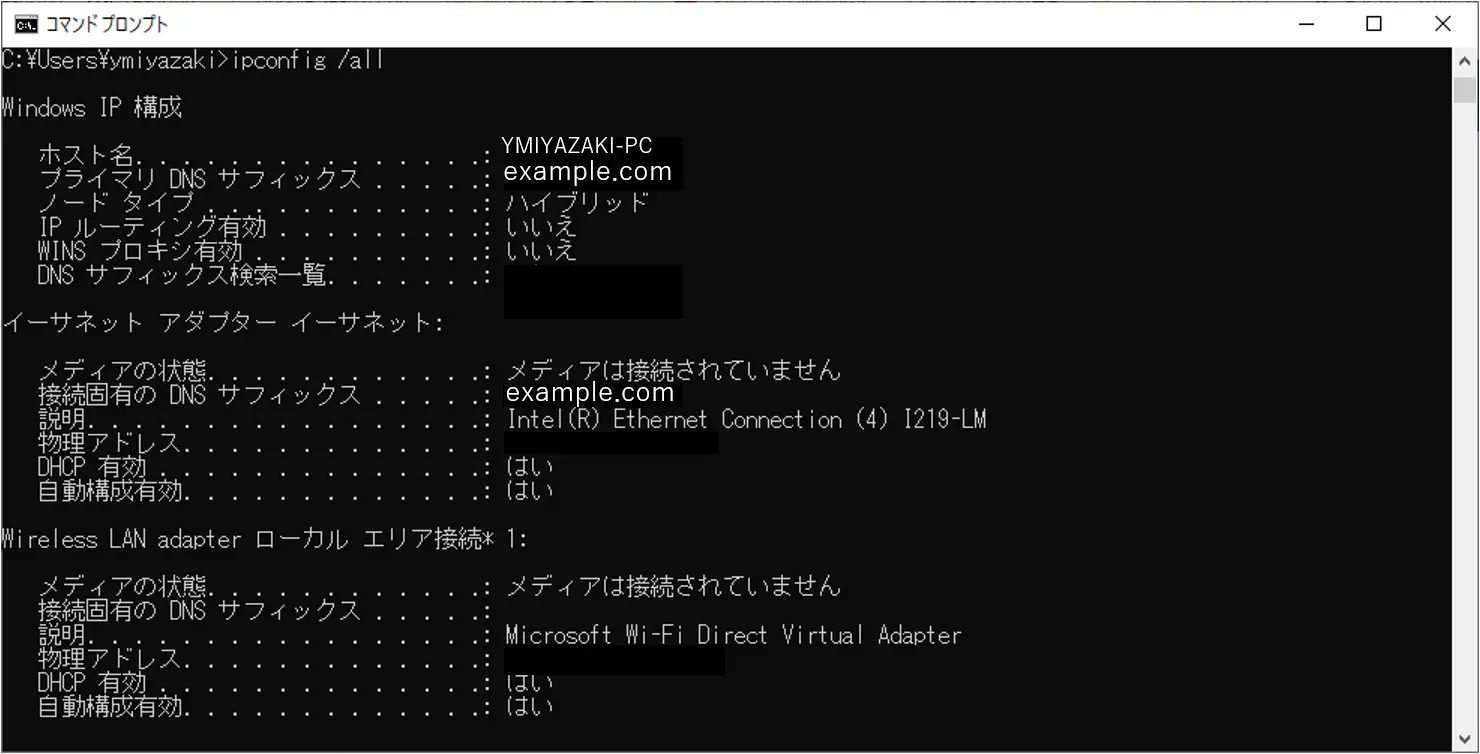
Linuxのhostsファイルは、通常「/etc/hosts」ディレクトリに保存されています。このファイルは、ホスト名とIPアドレスの関連付けを管理するためのもので、ネットワーク設定において重要な役割を果たします。hostsファイルを編集する際は、管理者権限が必要です。
Linuxのhostsファイルの編集方法
hostsファイルを編集するには以下の手順を実行します。
- ターミナルを開きます。
- 管理者権限で編集するために「sudo nano /etc/hosts」コマンドを入力します。
- 必要な変更を行った後、保存して終了します。「Ctrl + O」で保存、「Ctrl + X」で終了します。
hostsファイルの内容と役割
hostsファイルにはホスト名とIPアドレスの対応表が記載されています。具体的な内容とその役割は以下の通りです。
- IPアドレスとホスト名のペアが記載されています。例:127.0.0.1 localhost
- このファイルはDNSの前に参照されるため、ローカルネットワークでの名前解決に利用されます。
- セキュリティ対策として、不正なDNSリクエストを防ぐために使用されることもあります。
hostsファイルのトラブルシューティング
hostsファイルに問題が発生した場合のトラブルシューティング方法は以下の通りです。
- シンタックスエラーがないか確認します。エディタでファイルを開き、各行の書式をチェックします。
- 不正なエントリが追加されていないか確認します。不要なエントリを削除します。
- 権限が正しく設定されているか確認します。「chmod」コマンドを使用して権限を修正します。
よくある質問
Linuxでhostsファイルの変更が反映されないのはなぜですか?
Linuxでhostsファイルの変更が反映されない理由として最も一般的であるのは、キャッシュが原因です。システムはしばしばDNSの問い合わせ結果をキャッシュし、これによりhostsファイルの変更がすぐに反映されないことがあります。また、ネットワーク設定やサービスがhostsファイルを再読み込みしていない場合も考えられます。hostsファイルの変更を確実に反映させるためには、キャッシュをクリアする方法や、関連するサービスの再起動を行うことが有効です。
キャッシュをクリアする方法は何ですか?
キャッシュをクリアするには、nscdやdnsmasqなどのDNSキャッシュサービスを再起動する方法があります。具体的には、ターミナルで「sudo systemctl restart nscd」や「sudo systemctl restart dnsmasq」のコマンドを実行します。また、/etc/hostsファイルの変更を即座に反映させるためには、「sudo dscacheutil -flushcache」コマンドを使用することも有効です。これらのコマンドにより、キャッシュがクリアされ、hostsファイルの変更が適切に反映されます。
hostsファイルの変更を確認する方法はありますか?
hostsファイルの変更を確認するには、pingコマンドやnslookupコマンドを使用することができます。例えば、「ping 変更したホスト名」を実行し、期待するIPアドレスが表示されるか確認します。また、「nslookup 変更したホスト名」を実行することで、DNSの解決結果を確認し、hostsファイルの変更が正しく反映されているかを確認できます。これらのコマンドにより、hostsファイルの変更が適切に機能しているかを簡単に検証できます。
hostsファイルの変更が反映されない場合の対策は何ですか?
hostsファイルの変更が反映されない場合の対策として、まずはキャッシュをクリアすることが重要です。前述のコマンドを使用してキャッシュをクリアした後、再度hostsファイルの変更を確認します。それでも反映されない場合は、ネットワークサービスの再起動を試みます。例えば、「sudo systemctl restart network」や「sudo systemctl restart systemd-resolved」などのコマンドを実行します。これらの対策を試しても問題が解決しない場合は、設定ファイルのパーミッションや書式に問題がないかを確認し、必要に応じて修正します。
Si quieres conocer otros artículos parecidos a Linuxでhostsが反映されない問題の解決策:キャッシュをクリア puedes visitar la categoría Sisutemuunyo.
LinuxでSatisfactory専用サーバーを構築する方法|導入から起動確認まで

Ruby on Rails 6をUbuntuにインストールする方法|初心者向け環境構築ガイド

ExcelのINDEX関数とMATCH関数の使い方|VLOOKUPより便利な検索方法

Excelで重複データを削除する方法|関数・条件付き書式・Power Queryまで解説

Arduinoブートローダーの確認方法|書き込みできないときのチェックポイント

WordPressの$wpdb->prepareの使い方|SQLインジェクションを防ぐ安全な書き方

LaravelでSQL Serverを使う方法|接続設定からエラー対処まで完全解説

OMEN16-k0059TXで音が出ない?解決策を紹介!