
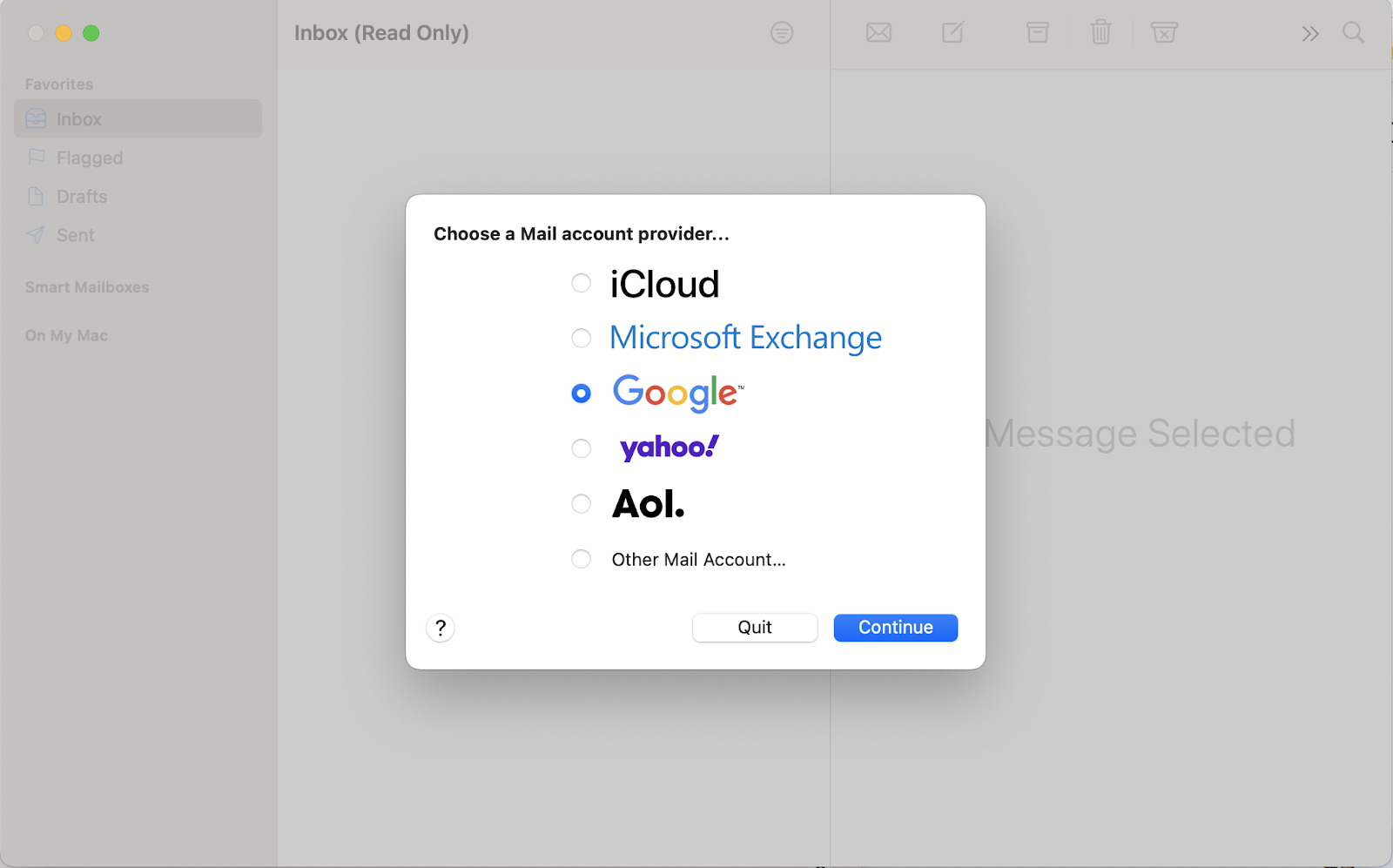

GoogleのアプリパスワードをSMTPで使用する方法
Googleのアプリパスワードを使用してSMTPでメールを送信する方法について説明します。この機能は、Googleアカウントのセキュリティを強化しつつ、外部のアプリケーションやサービスからメールを送信する際に役立ちます。特に、二段階認証を有効にしているユーザーにとって重要です。アプリパスワードを生成し、SMTP設定に適用する手順を詳しく解説します。これにより、Gmailを利用したメール送信がスムーズに行えるようになります。
GoogleのアプリパスワードをSMTPで使用する方法
Googleのアプリパスワードを使用してSMTPサーバーに接続する方法について詳しく説明します。まず、Googleアカウントの2段階認証を有効にし、アプリパスワードを生成する必要があります。このパスワードは、通常のパスワードとは別に設定され、特定のアプリやデバイスに対して使用されます。 SMTP設定を行う際には、生成したアプリパスワードをメールクライアントのパスワード欄に入力します。これにより、Googleのセキュリティポリシーに準拠しつつ、安全にメールを送受信することが可能です。以下に具体的な手順を示します。
2段階認証の有効化
2段階認証は、Googleアカウントのセキュリティを強化するために重要です。以下の手順で有効化します。 1. Googleアカウントにログインします。 2. 「セキュリティ」ページに移動します。 3. 「2段階認証プロセス」をクリックし、「開始」を選択します。 4. 指示に従って設定を完了します。
| ステップ | 説明 |
| 1 | Googleアカウントにログイン |
| 2 | 「セキュリティ」ページに移動 |
| 3 | 「2段階認証プロセス」をクリック |
| 4 | 指示に従って設定を完了 |
アプリパスワードの生成
アプリパスワードは、2段階認証を有効にした後に生成できます。以下の手順で生成します。 1. 「セキュリティ」ページの「アプリパスワード」を選択します。 2. アプリやデバイスを選択し、「生成」をクリックします。 3. 生成された16桁のパスワードをメモします。
| ステップ | 説明 |
| 1 | 「セキュリティ」ページの「アプリパスワード」を選択 |
| 2 | アプリやデバイスを選択し、「生成」をクリック |
| 3 | 生成された16桁のパスワードをメモ |
SMTP設定の変更
メールクライアントの設定を変更してアプリパスワードを使用します。以下の手順で設定します。 1. メールクライアントの設定メニューに移動します。 2. 「アカウント設定」または「メール設定」を選択します。 3. SMTPサーバーの設定欄に「smtp.gmail.com」を入力します。 4. パスワード欄に生成したアプリパスワードを入力します。
| ステップ | 説明 |
| 1 | メールクライアントの設定メニューに移動 |
| 2 | 「アカウント設定」または「メール設定」を選択 |
| 3 | SMTPサーバーの設定欄に「smtp.gmail.com」を入力 |
| 4 | パスワード欄に生成したアプリパスワードを入力 |
接続テスト
設定が完了したら、接続テストを行います。以下の手順でテストします。 1. メールクライアントからテストメールを送信します。 2. 送信が成功したか確認します。 3. エラーが発生した場合は、設定を再確認します。
| ステップ | 説明 |
| 1 | メールクライアントからテストメールを送信 |
| 2 | 送信が成功したか確認 |
| 3 | エラーが発生した場合は、設定を再確認 |
トラブルシューティング
接続に問題が発生した場合のトラブルシューティングについて説明します。 1. パスワードが正しく入力されているか確認します。 2. SMTPサーバーの設定が正しいか確認します。 3. Googleアカウントのセキュリティ設定に問題がないか確認します。 4. メールクライアントのバージョンが最新であるか確認します。
| ステップ | 説明 |
| 1 | パスワードが正しく入力されているか確認 |
| 2 | SMTPサーバーの設定が正しいか確認 |
| 3 | Googleアカウントのセキュリティ設定に問題がないか確認 |
| 4 | メールクライアントのバージョンが最新であるか確認 |
GmailのSMTPでパスワードを使うことができないのはいつか?
GmailのSMTPでパスワードを使うことができないのは、以下の場合です。
まず、Googleが2段階認証プロセスを導入している場合、パスワード単独でのSMTP認証ができなくなります。この場合、アプリのパスワードを生成して使用する必要があります。また、Googleのセキュリティ設定で「安全性の低いアプリへのアクセス」を許可していない場合も、パスワードを使うことができません。さらに、Gmailの「不正ログインの防止」機能が有効になっている場合も、通常のパスワードでのSMTP接続は拒否されます。
Gmailの2段階認証とSMTP
Googleアカウントに2段階認証を設定している場合、通常のパスワードだけではSMTP接続ができません。これは、セキュリティを強化するための措置です。2段階認証を有効にしている場合は、以下の手順を踏む必要があります。
- Googleアカウントにログインします。
- 「セキュリティ」セクションに移動し、「アプリのパスワード」を選択します。
- アプリのパスワードを生成し、それをSMTP設定に使用します。
安全性の低いアプリへのアクセス
Googleのセキュリティ設定で「安全性の低いアプリへのアクセス」を無効にしている場合、SMTP接続にパスワードを使用することはできません。この設定を変更するには以下の手順を実行します。
- Googleアカウントにログインします。
- 「セキュリティ」セクションに移動し、「安全性の低いアプリへのアクセス」を有効にします。
- これにより、通常のパスワードでのSMTP接続が可能になりますが、セキュリティリスクが増すため注意が必要です。
不正ログインの防止機能
Gmailには不正ログインを防止するための機能があり、これが有効になっている場合、通常のパスワードでのSMTP接続が拒否されます。この機能を無効にするか、設定を調整するには以下の手順を実行します。
- Gmail設定にアクセスします。
- 「全般」タブの「不正ログインの防止」を探し、「この設定を無効にする」を選択します。
- これにより、通常のパスワードでのSMTP接続が可能になりますが、不正アクセスに対するリスクが高まるため、注意が必要です。
Googleのアプリパスワードは廃止されるのですか?
Googleは、2024年5月30日にアプリパスワードの使用を廃止する予定です。これは、セキュリティを強化するための措置であり、代わりに二段階認証やアプリ固有のパスワードの使用が推奨されています。この変更により、アプリパスワードを使用しているユーザーは、新しい認証方法に移行する必要があります。
Googleのアプリパスワード廃止の理由
Googleがアプリパスワードを廃止する理由は主にセキュリティ強化にあります。以下に具体的な理由を挙げます。
- アプリパスワードは一度設定すると、変更や削除が難しく、セキュリティリスクが高まります。
- 二段階認証やアプリ固有のパスワードの方が、より安全性が高いとされています。
- ユーザーのアカウント保護を強化し、不正アクセスを防ぐために、新しい認証方法への移行が必要です。
アプリパスワードの代替手段
アプリパスワードが廃止されることに伴い、代替手段として以下の方法が推奨されています。
- 二段階認証:SMSや認証アプリを使用して、二段階での認証を行う方法です。これにより、セキュリティが大幅に向上します。
- アプリ固有のパスワード:特定のアプリに対して個別にパスワードを設定し、セキュリティを確保する方法です。
- OAuth 2.0:アプリケーションがユーザーの代わりにGoogleのサービスにアクセスするために使用される認証方法です。セキュリティと利便性の両方を兼ね備えています。
アプリパスワード廃止に伴うユーザーへの影響
アプリパスワードの廃止に伴い、ユーザーには以下のような影響が考えられます。
- 既存のアプリパスワードを使用しているアプリやサービスが利用できなくなる可能性があります。そのため、新しい認証方法への移行が必要です。
- セキュリティが強化されることで、不正アクセスやデータ漏洩のリスクが低減しますが、一部のユーザーは新しい認証方法に慣れるまで時間がかかるかもしれません。
- Googleアカウントの設定を変更し、二段階認証やアプリ固有のパスワードを設定する手間が生じますが、これにより全体的なセキュリティが向上します。
GmailのSMTPは廃止されるのはいつですか?
GmailのSMTPが廃止される具体的な日付は、現時点ではGoogleから公式に発表されていません。しかし、Googleはこれまでに、GmailのSMTPサーバーを使用する際のセキュリティ強化を進めており、今後もその動向に注目する必要があります。具体的には、TLS(Transport Layer Security)などの暗号化技術の利用が推奨されており、SMTPの廃止が検討される背景にはセキュリティ強化の要請が強く関係しています。
GmailのSMTP廃止の背景
GmailのSMTPが廃止される背景には、以下の理由が考えられます。
- セキュリティの強化:インターネット上の通信を保護するため、TLSなどの暗号化技術の利用が推奨されています。これにより、不正アクセスやデータの盗聴を防ぐことができます。
- スパムメールの防止:SMTPサーバーを悪用したスパムメールの送信が問題となっており、これを防ぐための対策の一環として廃止が検討されています。
- ユーザーエクスペリエンスの向上:より安全で効率的なメール送信方法への移行を促すことで、ユーザーの利便性を向上させることが期待されています。
GmailのSMTP廃止の影響
GmailのSMTPが廃止された場合、以下のような影響が考えられます。
- メール送信方法の変更:ユーザーは新しいメール送信プロトコルやサービスに移行する必要があり、設定変更の手間が生じます。
- セキュリティの強化:暗号化技術の導入により、メールの送受信がより安全になるため、ユーザーのデータ保護が強化されます。
- 企業や開発者の対応:企業やアプリケーション開発者は、SMTPから新しいプロトコルへの対応を迫られ、システムの更新や改修が必要となります。
GmailのSMTP廃止に向けた準備
GmailのSMTPが廃止される前に、以下の準備をしておくことが推奨されます。
- TLSの導入:メール送信にTLSを使用することで、通信の暗号化を確保し、セキュリティを強化します。
- 新しいプロトコルの学習:新しいメール送信プロトコルについて学び、対応するシステムの準備を進めます。
- バックアップの確保:現在のメール設定やデータのバックアップを取ることで、移行時に問題が発生した場合でもデータを保護します。
SMTP認証を有効にするにはどうすればいいですか?
SMTP認証を有効にするには、以下の手順を実行してください。
1. メールサーバーの設定にアクセスします。通常、ウェブメールの管理画面や、サーバーの管理コンソールから設定できます。
2. SMTP認証のオプションを見つけ、有効にします。この設定は「SMTP Authentication」や「SMTP Auth」として表示されることが多いです。
3. ユーザー名とパスワードを設定します。これは、メール送信時に認証に使用されるため、適切に設定してください。
4. 設定を保存し、変更が適用されるのを待ちます。場合によっては、サーバーを再起動する必要があるかもしれません。
5. 設定が正常に完了したかを確認するために、テストメールを送信してみてください。
SMTP認証の重要性
SMTP認証は、メールサーバーのセキュリティを強化するために重要です。認証がないと、誰でもメールサーバーを利用してスパムメールを送信することが可能になってしまいます。これを防ぐために、以下の点が重要です。
- 不正アクセスを防ぐことで、メールサーバーの信頼性を保ちます。
- スパムメールの送信を抑制し、メールサービスの品質を向上させます。
- ユーザーのプライバシーを保護し、個人情報の漏洩を防ぎます。
SMTP認証の設定方法
SMTP認証の設定は、使用しているメールサーバーやソフトウェアによって異なりますが、一般的には以下の手順で行います。
- 管理画面にログインし、設定メニューから「メール設定」や「SMTP設定」を選択します。
- SMTP認証の項目を探し、「有効」に設定します。
- ユーザー名とパスワードを入力し、保存します。設定が適用されたことを確認します。
SMTP認証がうまくいかない場合のトラブルシューティング
SMTP認証がうまくいかない場合、いくつかのポイントを確認することで解決することができます。以下のチェックリストを参考にしてください。
- 設定の確認:ユーザー名やパスワードが正しいか、認証設定が有効になっているかを確認します。
- サーバーのステータス:サーバーがダウンしていないか、メンテナンス中でないかを確認します。
- ファイアウォールやセキュリティソフト:これらの設定がSMTP接続をブロックしていないかを確認します。
よくある質問
GoogleのアプリパスワードをSMTPで使用する方法は何ですか?
GoogleのアプリパスワードをSMTPで使用するには、まずGoogleアカウントの2段階認証を有効にする必要があります。2段階認証が設定された後、アプリパスワードを生成します。Googleアカウントのセキュリティ設定ページに移動し、「アプリパスワード」を選択します。次に、「アプリを選ぶ」から「メール」を、「デバイスを選ぶ」から「その他(カスタム名)」を選択し、任意の名前を入力してパスワードを生成します。生成された16文字のパスワードをSMTP設定のパスワード欄に入力すれば、Googleのアプリパスワードを使用してメールを送信することができます。
Googleのアプリパスワードを生成する際に注意すべき点は何ですか?
Googleのアプリパスワードを生成する際に注意すべき点は、2段階認証が有効になっているかどうかを確認することです。2段階認証が無効の場合、アプリパスワードを生成することはできません。また、生成したパスワードは一度だけ表示されるため、忘れないようにメモしておくことが重要です。さらに、セキュリティを強化するため、生成したパスワードは必要最低限のアプリでのみ使用し、他のアプリやサービスでは使用しないようにしましょう。パスワードの管理には十分に注意し、定期的に見直すことをお勧めします。
SMTP設定でGoogleのアプリパスワードを使用する際に発生するエラーの対処法は何ですか?
SMTP設定でGoogleのアプリパスワードを使用する際にエラーが発生する場合、まずパスワードの入力ミスがないか確認してください。パスワードは生成後一度だけ表示されるため、正確に入力することが重要です。また、SMTPサーバーの設定が正しいかどうかも確認しましょう。例えば、SMTPサーバーは「smtp.gmail.com」、ポート番号は「587」(STARTTLSを使用する場合)または「465」(SSL/TLSを使用する場合)を使用します。設定が正しいにも関わらずエラーが発生する場合は、Googleアカウントのセキュリティ設定を見直し、不審なアクティビティがないか確認しましょう。必要に応じてパスワードを再生成することも有効です。
Googleのアプリパスワードを使用することのメリットは何ですか?
Googleのアプリパスワードを使用するメリットは、セキュリティの強化にあります。2段階認証と組み合わせることで、アカウントの不正アクセスを防ぐことができます。また、アプリパスワードは特定のアプリやサービスでのみ使用するため、アクセスの制限が可能です。これにより、万が一パスワードが漏洩した場合でも、被害を最小限に抑えることができます。さらに、複数のアプリで異なるパスワードを使用することで、各アプリのセキュリティを個別に管理しやすくなります。これにより、全体的なセキュリティレベルを向上させることができます。
Si quieres conocer otros artículos parecidos a GoogleのアプリパスワードをSMTPで使用する方法 puedes visitar la categoría Sisutemuunyo.
LinuxでSatisfactory専用サーバーを構築する方法|導入から起動確認まで

Ruby on Rails 6をUbuntuにインストールする方法|初心者向け環境構築ガイド

ExcelのINDEX関数とMATCH関数の使い方|VLOOKUPより便利な検索方法

Excelで重複データを削除する方法|関数・条件付き書式・Power Queryまで解説

Arduinoブートローダーの確認方法|書き込みできないときのチェックポイント

WordPressの$wpdb->prepareの使い方|SQLインジェクションを防ぐ安全な書き方

LaravelでSQL Serverを使う方法|接続設定からエラー対処まで完全解説

OMEN16-k0059TXで音が出ない?解決策を紹介!