

iPhoneのおすすめウィジェット17選──時計・天気・カレンダーなど
iPhoneのおすすめウィジェット17選をご紹介します。ウィジェットという小さな機能が、iPhoneの使い勝手を大幅に向上させるということを知っていますか?時計や天気、カレンダーなどの基本機能に加え、便利なショートカットや独創的な機能もあり、日常生活をより便利にすることができます。本稿では、そんなおすすめウィジェット17選をピックアップし、使いやすさや便利さを兼ね備えた実用的ウィジェットを紹介します。

iPhoneのおすすめウィジェット17選──時計・天気・カレンダーなど
iPhoneのホーム画面に配置するウィジェットは、使用頻度を高める効果があります。今日は、時計、天気、カレンダーなど、生活に必要な情報を提供する17のウィジェットを紹介します。
時計ウィジェット:秒単位での時間確認
時計ウィジェットは、時間の確認だけでなく、秒単位での時間確認にも役立ちます。特に、秒単位での時間確認が必要なスポーツや音楽の演奏では、非常に役立ちます。Chrono WidgetやSeconds Widgetなどのアプリを使用することで、秒単位での時間確認を実現できます。
| ウィジェット名 | 特徴 |
|---|---|
| Chrono Widget | 秒単位での時間確認が可能 |
| Seconds Widget | 秒単位での時間確認が可能 |
天気ウィジェット:天気予報の確認
天気ウィジェットは、天気予報の確認に役立ちます。今日の天気や明日の天気、週間天気予報などを確認することができます。Dark SkyやWeather Undergroundなどのアプリを使用することで、天気予報の確認を実現できます。
| ウィジェット名 | 特徴 |
|---|---|
| Dark Sky | 秒単位での天気予報の確認が可能 |
| Weather Underground | 週間天気予報の確認が可能 |
カレンダーウィジェット:スケジュールの確認
カレンダーウィジェットは、スケジュールの確認に役立ちます。今日のスケジュールや明日のスケジュール、週間スケジュールなどを確認することができます。 FantasticalやCalendar 5などのアプリを使用することで、スケジュールの確認を実現できます。
| ウィジェット名 | 特徴 |
|---|---|
| Fantastical | ナチュラルな言語入力によるスケジュールの確認が可能 |
| Calendar 5 | 週間スケジュールの確認が可能 |
ニュースウィジェット:最新ニュースの確認
ニュースウィジェットは、最新ニュースの確認に役立ちます。今日の最新ニュースや人気ニュース、カテゴリ別ニュースなどを確認することができます。Apple NewsやGoogle Newsなどのアプリを使用することで、最新ニュースの確認を実現できます。
| ウィジェット名 | 特徴 |
|---|---|
| Apple News | 人気ニュースの確認が可能 |
| Google News | カテゴリ別ニュースの確認が可能 |
メモウィジェット:メモの確認
メモウィジェットは、メモの確認に役立ちます。今日のメモやお気に入りのメモ、カテゴリ別メモなどを確認することができます。NotesやEvernoteなどのアプリを使用することで、メモの確認を実現できます。
| ウィジェット名 | 特徴 |
|---|---|
| Notes | 今日のメモの確認が可能 |
| Evernote | カテゴリ別メモの確認が可能 |
iPhoneの画面にウィジェットでカレンダーを表示するにはどうすればいいですか?
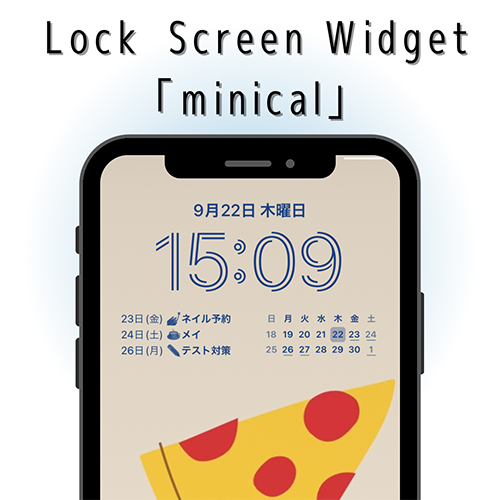
iOS 14以降の場合
iOS 14以降では、ウィジェット機能が追加されています。ウィジェット機能を使用することで、iPhoneのホーム画面にカレンダーウィジェットを追加することができます。ウィジェットの追加方法は、ホーム画面で長押しをして、+ボタンをタップし、ウィジェットを選択します。そこからカレンダーウィジェットを選択し、サイズを選択して、追加します。
iOS 13以前の場合
iOS 13以前では、ウィジェット機能が存在しません。しかし、Today Viewを使用することで、カレンダーの情報を確認することができます。Today Viewにアクセスするには、ホーム画面で左スワイプをして、Todayビューを開きます。そこでは、カレンダーの情報を確認することができます。
カレンダーアプリのウィジェット
サードパーティーのカレンダーアプリを使用することで、カスタムなウィジェットを追加することができます。これらのアプリでは、ウィジェット機能が提供されており、カレンダーの情報をiPhoneのホーム画面に表示することができます。
- カレンダーアプリをインストールします。
- アプリ内でウィジェットの設定を行います。
- ホーム画面にウィジェットを追加します。
iPhoneのホーム画面に時計のウィジェットを表示するにはどうすればいいですか?
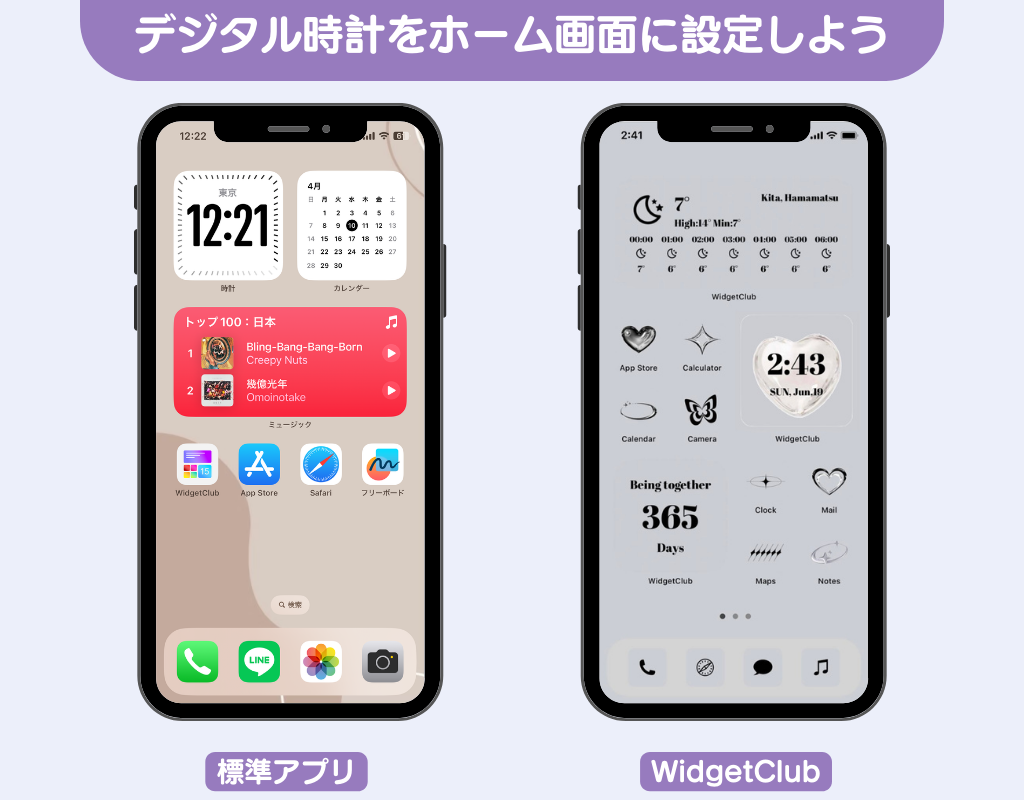
まず、iOS 14以降のiPhoneで時計のウィジェットをホーム画面に追加することができます。ウィジェットを追加するためには、ホーム画面で長押しを行い、「+」アイコンをタップしてウィジェットギャラリーを開き、「時計」を探し、新しいウィジェットを追加します。
ウィジェットのサイズについて
時計のウィジェットには、小、中、大の3つのサイズがあります。ウィジェットのサイズを選択することで、ホーム画面に適したサイズで時計を表示することができます。
- 小:_COMPACT_サイズで時計を表示します。
- 中:_MEDIUM_サイズで時計を表示します。
- 大:_LARGE_サイズで時計を表示します。
ウィジェットのカスタマイズについて
時計のウィジェットでは、文字色や背景色をカスタマイズすることができます。ウィジェットを長押しして、「編集」をタップし、設定画面で好みの文字色や背景色を選択します。
- 文字色:時計の文字色を変更します。
- 背景色:時計の背景色を変更します。
複数の時計ウィジェットを追加するについて
複数の時計ウィジェットを追加することで、異なる時間帯の時計をホーム画面に表示することができます。例えば、世界時計や-away-の時計を追加することができます。
- 世界時計:異なる時間帯の時計を追加します。
- away-の時計:away-の時間帯の時計を追加します。
iPhoneのロック画面にカレンダーを月表示にするには?
iPhoneのロック画面にカレンダーを月表示にするには、設定アプリを開き、「ワIDGETS」という項目に移動して、「カレンダー」を選択します。その後、「月表示」を選択し、「ロック画面に追加」をタップします。
iOSのバージョン別に対応
iOS 14以降では、ロック画面にカレンダーを月表示にすることができます。一方、iOS 13以前ではこの機能は使用できません。
- iOS 14以降 : ロック画面にカレンダーを月表示にすることができます。
- iOS 13以前 : この機能は使用できません。
カレンダーアプリの設定
カレンダーアプリの設定で、月表示の形式を指定することができます。月表示の形式には、グレゴリオ暦や和暦などを選択することができます。
- グレゴリオ暦 : 西洋の暦法に基づく月表示。
- 和暦 : 日本の暦法に基づく月表示。
- ユダヤ暦 : ユダヤの暦法に基づく月表示。
ロック画面のカスタマイズ
ロック画面にカレンダーを月表示にすることで、個性的JIロック画面を作成することができます。カスタマイズには、カレンダーの位置やサイズ、色などを指定することができます。
- カレンダーの位置 : ロック画面のどこにカレンダーを表示するかを指定。
- カレンダーのサイズ : カレンダーの大きさを指定。
- カレンダーの色 : カレンダーの背景色やテキスト色を指定。
ウィジェットとは?おすすめは?
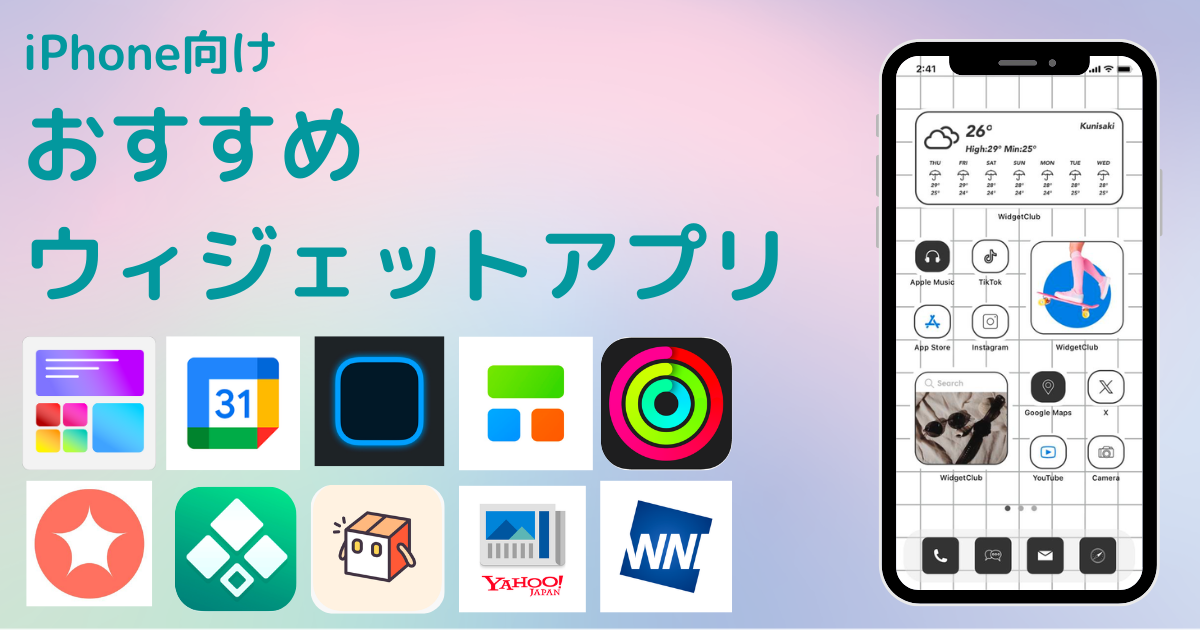
ウィジェットとは?
----------------
ウィジェットは、コンピューターなどのデジタル機器に搭載される小さなソフトウェア・アプリケーションであり、特定の機能やサービスを提供することを目的としています。ウィジェットは、ユーザーが簡単に操作できるインターフェースを提供し、情報の取得ややり取りを行うことができます。
ウィジェットのおすすめポイント
ウィジェットのおすすめポイント
ウィジェットがおすすめな理由は、以下の通りです。
- 簡単な操作:ウィジェットは、簡単な操作で使用できるよう設計されています。
- 情報の即時取得:ウィジェットを使用することで、情報を即時に取得することができます。
- スペースの節約:ウィジェットは、画面のスペースを節約することができます。
ウィジェットの種類
ウィジェットの種類
ウィジェットの種類や用途は多岐にわたります。
- 検索ウィジェット:検索エンジンとの連携により、検索結果を表示します。
- 天気ウィジェット:現在の天気や天気予報を表示します。
- ニュースウィジェット:最新のニュースを表示します。
ウィジェットの活用法
ウィジェットの活用法
ウィジェットを活用することで、生活や仕事に役立つことができます。
- 情報の絞り込み:ウィジェットを使用することで、情報を絞り込むことができます。
- タスクの自動化:ウィジェットを使用することで、タスクを自動化することができます。
- 生産性の向上:ウィジェットを使用することで、生産性を向上させることができます。
よくある質問
iPhoneのおすすめウィジェットは何ですか?
iPhoneのおすすめウィジェットは、iPhoneのホーム画面に追加できる小さいアプリケーションです。ウィジェットを追加することで、天気予報、時刻、カレンダーなどの情報を瞬時に確認することができます。また、ウィジェットはカスタマイズ可能であり、自分らしいホーム画面を作成することができます。
ウィジェットの種類は何ですか?
時計ウィジェット、天気ウィジェット、カレンダーウィジェットなど、多くの種類のウィジェットがあります。時計ウィジェットでは、現在の時刻を確認することができます。天気ウィジェットでは、現在の天気や週間予報を確認することができます。カレンダーウィジェットでは、予定表やスケジュールを確認することができます。
ウィジェットを追加するにはどうすればいいですか?
ウィジェットを追加するためには、iPhoneのホーム画面でエディットボタンをタップし、ウィジェットを選択します。次に、ウィジェットを選択し、追加するウィジェットを選択します。ウィジェットが追加されると、ホーム画面にウィジェットが表示されます。
ウィジェットをカスタマイズするにはどうすればいいですか?
ウィジェットをカスタマイズするためには、ウィジェットを長押しし、編集ボタンをタップします。次に、ウィジェットのサイズやデザインを変更することができます。また、ウィジェットの配置も変更することができます。カスタマイズすることで、自分らしいホーム画面を作成することができます。
Si quieres conocer otros artículos parecidos a iPhoneのおすすめウィジェット17選──時計・天気・カレンダーなど puedes visitar la categoría Sisutemuunyo.
LinuxでSatisfactory専用サーバーを構築する方法|導入から起動確認まで

Ruby on Rails 6をUbuntuにインストールする方法|初心者向け環境構築ガイド

ExcelのINDEX関数とMATCH関数の使い方|VLOOKUPより便利な検索方法

Excelで重複データを削除する方法|関数・条件付き書式・Power Queryまで解説

Arduinoブートローダーの確認方法|書き込みできないときのチェックポイント

WordPressの$wpdb->prepareの使い方|SQLインジェクションを防ぐ安全な書き方

LaravelでSQL Serverを使う方法|接続設定からエラー対処まで完全解説

OMEN16-k0059TXで音が出ない?解決策を紹介!