

iPhoneキーボードの予測変換をリセット・削除する方法
iPhoneのキーボードでは、予測変換機能によって文字入力の効率化を図ることができます。一方で、予測変換候補に不要な単語や誤った単語が残ることで、文字入力の精度や速度が低下する場合があります。そんな時、予測変換機能をリセットや削除することが有効です。この記事では、iPhoneのキーボードの予測変換をリセット・削除する方法を紹介します。

iPhoneキーボードの予測変換をリセット・削除する方法
iPhoneのキーボードの予測変換機能は、非常に便利ですが、誤った単語やフレーズが登録されてしまうと、使用する上で不便を感じることがあります。当該問題を解決するために、予測変換をリセットや削除する方法を紹介します。
設定アプリから予測変換をリセットする方法
設定アプリを開き、「一般」 rotates、「キーボード」、「キー入力」、「予測変換」順にタップします。次に、「予測変換辞書」、「リセット」をタップします。これにより、予測変換のデータが削除され、初期状態に戻ります。
iOSのリセット機能で予測変換を削除する方法
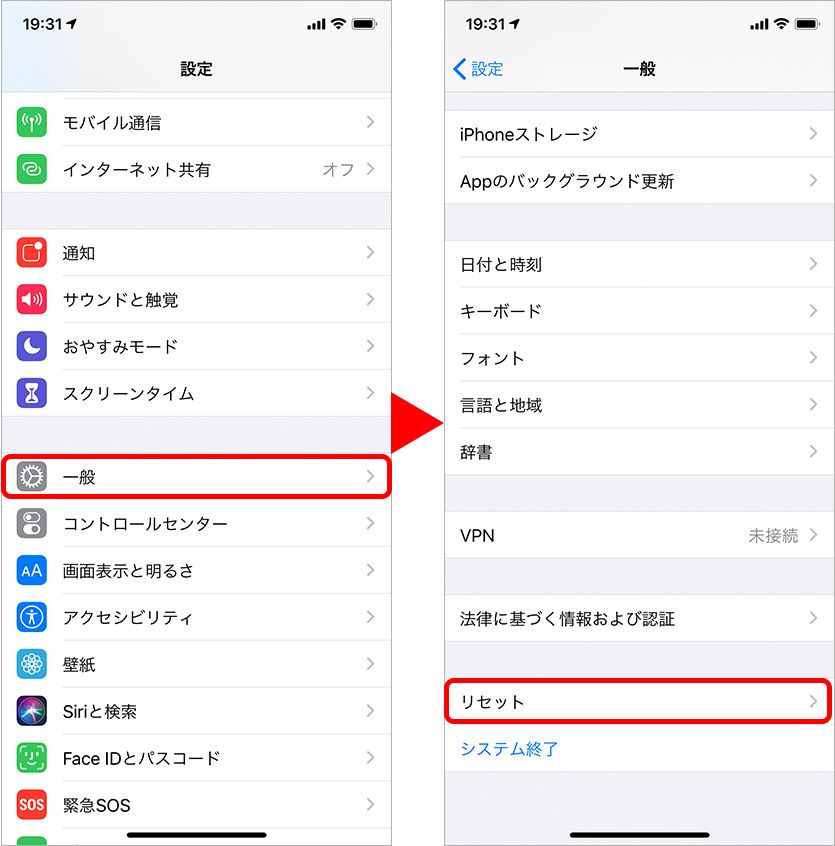
設定アプリを開き、「一般」 rotates、「リセット」順にタップします。次に、「すべてのコンテンツと設定をリセット」をタップします。これにより、予測変換のデータだけでなく、iPhoneのすべての設定が削除されます。
予測変換辞書を削除する方法
設定アプリを開き、「一般」 rotates、「キーボード」、「キー入力」、「予測変換」順にタップします。次に、「予測変換辞書」、「編集」をタップします。削除したい単語やフレーズを選択し、「削除」をタップします。
予測変換の履歴を削除する方法
設定アプリを開き、「一般」 rotates、「キーボード」、「キー入力」、「予測変換」順にタップします。次に、「予測変換の履歴」、「削除」をタップします。これにより、予測変換の履歴が削除されます。
予測変換を完全に無効にする方法
設定アプリを開き、「一般」 rotates、「キーボード」、「キー入力」、「予測変換」順にタップします。次に、「予測変換」をスイッチで無効にします。これにより、予測変換機能が完全に無効になります。
| 方法 | 効果 |
|---|---|
| 設定アプリから予測変換をリセットする | 予測変換のデータを削除 |
| iOSのリセット機能で予測変換を削除する | すべての設定を削除 |
| 予測変換辞書を削除する | 指定した単語やフレーズを削除 |
| 予測変換の履歴を削除する | 予測変換の履歴を削除 |
| 予測変換を完全に無効にする | 予測変換機能を完全に無効 |
iPhoneのキーボードの予測変換を消すにはどうすればいいですか?
設定アプリから予測変換を無効にする
設定アプリを開き、「-general-」→「キーボード」→「日本語」→「予測変換」をタップします。スライドスイッチを左に移動して、予測変換を無効にします。これで、iPhoneのキーボードで予測変換が行われなくなります。
予測変換を一時的に無効にする
予測変換を一時的に無効にするには、キーボード上で「 SPACE キー」を「長押し」します。これで、予測変換が一時的に無効になります。
- キーボード上で「SPACE キー」を長押しします。
- ポップアップメニューが 表示されるので、「予測変換 OFF」をタップします。
- 予測変換が一時的に無効になります。
予測変換の設定をカスタマイズする
予測変換の設定をカスタマイズするには、設定アプリを開き、「general-」→「キーボード」→「日本語」→「予測変換」をタップします。「予測変換の_DETAIL」をタップして、詳細設定画面に移動します。
- 「予測変換の_DETAIL」をタップします。
- 詳細設定画面で、予測変換の設定をカスタマイズします。
- 設定を保存することで、予測変換の設定が反映されます。
iPhoneの予測変換の履歴を個別に削除するには?

iPhoneの予測変換の履歴を個別に削除するには、以下の手順を踏みます。
設定アプリで削除する方法
設定アプリを開き、「一般」→「キーボード」→「 dự測変換辞書」と進みます。予測変換辞書の横にある「編集」をタップし、削除したい単語を探し、スワイプして削除します。
Siriを使用して削除する方法
Siriを開き、「予測変換の履歴を削除して」という声かけをします。すると、Siriが予測変換の履歴を削除します。また、Siriに「予測変換の辞書を消去して」と声かけると、予測変換辞書も削除されます。
全削除する方法
設定アプリを開き、「一般」→「リセット」→「すべてのコンテンツと設定をリセット」と進みます。これで、予測変換の履歴だけでなく、キーボードの設定や辞書なども削除されます。
- 設定アプリを開く
- 「一般」→「リセット」と進む
- 「すべてのコンテンツと設定をリセット」をタップする
予測変換候補を一部削除するには?
予測変換候補を一部削除するには、以下の方法があります。
①辞書での設定変更
redictive変換候補の一部削除するには、辞書での設定を変更することができます。辞書設定で予測変換候補の!
- 設定画面を開き、「予測変換候補」を選択します。
- 「予測変換候補」の設定画面で、「一部削除」を選択します。
- 削除する候補を選択し、「保存」をクリックします。
②アプリケーションの設定変更
redictive変換候補の一部削除するには、アプリケーションの設定を変更することができます。アプリケーション設定で予測変換候補の一部を!
- アプリケーションの設定画面を開き、「予測変換候補」を選択します。
- 「予測変換候補」の設定画面で、「一部削除」を選択します。
- 削除する候補を選択し、「保存」をクリックします。
③外部ツールの使用
redictive変換候補の一部削除するには、外部ツールを使用することができます。外部ツールで予測変換候補の一部を!
- 外部ツールをダウンロードし、インストールします。
- 外部ツールを開き、「予測変換候補」を選択します。
- 削除する候補を選択し、「保存」をクリックします。
iPhoneの入力文字を削除するには?
iPhoneの入力文字を削除するには、以下の方法があります。
方法1:テキストフィールドの削除
テキストフィールドに入力された文字を削除するには、テキストフィールド上で長押しをして、「削除」をタップします。また、キーボード上にある削除ボタンを押すこともできます。削除する文字の種類によって、上記の方法では削除できない場合があります。この場合は、次の方法を試してみてください。
方法2:キーボードの削除機能
キーボード上にある削除ボタンを押すことで、入力された文字を削除することができます。
- キーボードを開き、「123」をタップして、SYMキーボードに切り替えます。
- Symキーボード上にある削除ボタンを押します。
- 削除する文字を選択し、「削除」をタップします。
この方法では、特定の文字を削除することができます。
方法3:設定から削除
設定アプリから、入力された文字を削除することができます。
- 設定アプリを開き、「一般」という項目をタップします。
- 「キーボード」という項目をタップします。
- 「編集」という項目をタップし、削除する文字を選択します。
この方法では、設定アプリから入力された文字を削除することができます。
よくある質問
iPhoneのキーボードの予測変換機能を完全にリセットしたい場合はどうしたらいいのですか。
iPhoneのキーボードの予測変換機能は、設定アプリの一般タブにあるリセットボタンからキーボード辞書を削除することで完全にリセットすることができます。また、iCloudとの同期を停止することで、キーボードの予測変換機能をリセットすることもできます。ただし、<iCloudとの同期を停止する場合は、他のデバイスでキーボードの予測変換機能を使用できないことに注意しておく必要があります。
キーボードの予測変換機能をリセットした後は、以前の単語886が復元されるのですか。
キーボードの予測変換機能をリセットすると、以前の単語は一切復元されません。設定アプリの一般タブにあるリセットボタンからキーボード辞書を削除することで、以前の単語は削除され、新しい単語886をまた学習する必要があります。ただし、iCloudとの同期を停止せずに、キーボード辞書を削除する場合は、以前の単語886が復元される場合があります。
キーボードの予測変換機能をリセットするために、設定アプリのどこを確認すればいいのですか。
キーボードの予測変換機能をリセットするためには、設定アプリの一般タブにあるリセットボタンを確認する必要があります。リセットボタンからは、キーボード辞書を削除することができます。また、設定アプリの[iCloud]タブにある iCloudとの同期を停止することも確認する必要があります。
キーボードの予測変換機能をリセットすることで、iPhoneのパフォーマンスが改善されるのですか。
キーボードの予測変換機能をリセットすることで、iPhoneのパフォーマンスが改善される場合があります。キーボードの予測変換機能を使用するにつれて、キーボード辞書は大きくなり、メモリーを使用する量が増えます。キーボード辞書を削除することで、メモリーの使用量が減り、iPhoneのパフォーマンスが改善される場合があります。ただし、パフォーマンスの改善度は、使用状況によって異なります。
Si quieres conocer otros artículos parecidos a iPhoneキーボードの予測変換をリセット・削除する方法 puedes visitar la categoría Sisutemuunyo.
LinuxでSatisfactory専用サーバーを構築する方法|導入から起動確認まで

Ruby on Rails 6をUbuntuにインストールする方法|初心者向け環境構築ガイド

ExcelのINDEX関数とMATCH関数の使い方|VLOOKUPより便利な検索方法

Excelで重複データを削除する方法|関数・条件付き書式・Power Queryまで解説

Arduinoブートローダーの確認方法|書き込みできないときのチェックポイント

WordPressの$wpdb->prepareの使い方|SQLインジェクションを防ぐ安全な書き方

LaravelでSQL Serverを使う方法|接続設定からエラー対処まで完全解説

OMEN16-k0059TXで音が出ない?解決策を紹介!