

iPhoneで電話の音量を調節・消音する方法
iPhoneで電話の音量を調節したり消音する方法ABOUTiPhoneは私たちの生活の一部になりつつあります。そんな中、突然大きくなった電話の音量や、スレンダーな場所での着信音が煩わしい、という経験はないですか?この記事ではそんな問題を解消するための方法を解説します。iPhoneの設定で簡単に音量を調節したり、消音にする方法など、便利なテクニックをご紹介します。

iPhoneで電話の音量を調節・消音する方法
iPhoneを使用して電話をかける際、音量を調節したり消音したりする方法を紹介します。 まず、iPhoneのホーム画面で.timeline(時計)アイコンをタップし、設定アプリを開きます。次に、「サウンドとバイブレーション」を選択し、「電話の音量」を探します。この項目では、着信音や着信バイブレーションの音量を調節することができます。
音量調節ボタンを使用する方法
iPhoneのサイド面にある音量調節ボタンを使用して、電話の音量を調節することができます。ボタンを上にスライドすると音量が増し、下にスライドすると音量が減ります。
設定アプリから音量を調節する方法
設定アプリを開き、「サウンドとバイブレーション」を選択します。「電話の音量」項目で、スライダーを使用して音量を調節することができます。
消音モードに設定する方法
設定アプリを開き、「サウンドとバイブレーション」を選択します。「電話の音量」項目で、「消音」に切り替えることができます。また、サイド面にあるスイッチを切り替えることで、消音モードに設定することもできます。
着信音をカスタマイズする方法
設定アプリを開き、「サウンドとバイブレーション」を選択します。「着信音」項目で、異なる着信音を選択することができます。また、iTunesに保存されている音楽を着信音として設定することもできます。
マナーモードに設定する方法
設定アプリを開き、「サウンドとバイブレーション」を選択します。「マナーモード」項目で、マナーモードに設定することができます。このモードでは、着信音やバイブレーションを抑制することができます。
| 方法 | 手順 |
|---|---|
| 音量調節ボタン | サイド面にある音量調節ボタンを使用 |
| 設定アプリ | 設定アプリを開き、「サウンドとバイブレーション」を選択 |
| 消音モード | 設定アプリを開き、「サウンドとバイブレーション」を選択、「電話の音量」項目で「消音」に切り替える |
| 着信音カスタマイズ | 設定アプリを開き、「サウンドとバイブレーション」を選択、「着信音」項目で異なる着信音を選択 |
| マナーモード | 設定アプリを開き、「サウンドとバイブレーション」を選択、「マナーモード」項目でマナーモードに設定 |
iPhoneの通話音量だけを下げるには?

iOSデバイスの設定変更
iPhoneの通話音量を下げるには、設定アプリを開き、「サウンドと触覚」の項目にアクセスする必要があります。「電話の音量」を探し、スライダーを左に移動して音量を下げることができます。また、「サイレントモード」をオンにすると、着信や着信音が消され、通話中の音量だけが下げられます。
赤外線センサーを使用
赤外線センサーは、iPhoneのイヤホンジャック付近にあり、通話中の音量を下げるために使用することができます。通話中、イヤホンジャックに指を置くと、通話音量が下げられます。この方法は、「側面ボタン」や「音量ボタン」を使用せずに音量を調整することができます。
アクセシビリティ機能を活用
アクセシビリティ機能である「音量調整」を使用すると、通話音量だけを下げることができます。この機能をオンにするには、「設定」アプリを開き、「アクセシビリティ」を選択し、「音量調整」を探す必要があります。オンにしたら、通話中の音量が下げられます。
- 設定アプリを開く
- アクセシビリティを選択
- 音量調整をオンにする
iPhoneの電話の消音モードの使い方は?
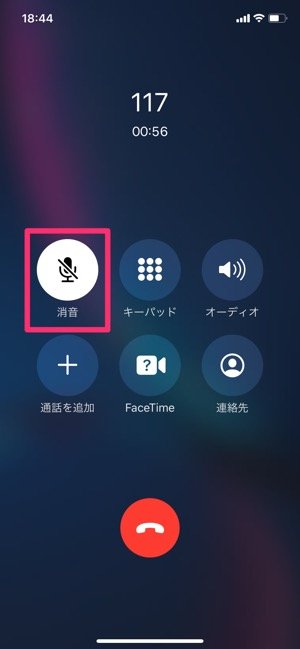
iPhoneの電話の消音モードの使い方は、サイレントモードやミュートなどのrasesで呼ばれます。このモードでは、着信や通知の音を消すことで、周囲に迷惑を与えないように設計されています。
消音モードの種類
iPhoneには、2つの消音モードがあります。
- サイレントモード:このモードでは、着信や通知の音を完全に消します。
- ミュート:このモードでは、着信や通知の音を小さくします。
消音モードの設定方法
消音モードの設定方法は、以下の通りです。
- iPhoneのサイドボタンを押すと、コントロールセンターが開きます。
- コントロールセンターで、リングトーンとアラートのスイッチをToggleします。
- スイッチをToggleすると、消音モードがオンになります。
消音モードの注意点
消音モードを使用する際の注意点として、以下のようなものがあります。
- 消音モードでは、着信や通知の音が消えるため、重要な連絡を逃す风险があります。
- 消音モードをオンにしている caseには、バイブレーションをオンにすることをお勧めします。
- 消音モードは、設定画面からも変更できます。
iPhoneの電話の音を消すにはどうすればいいですか?
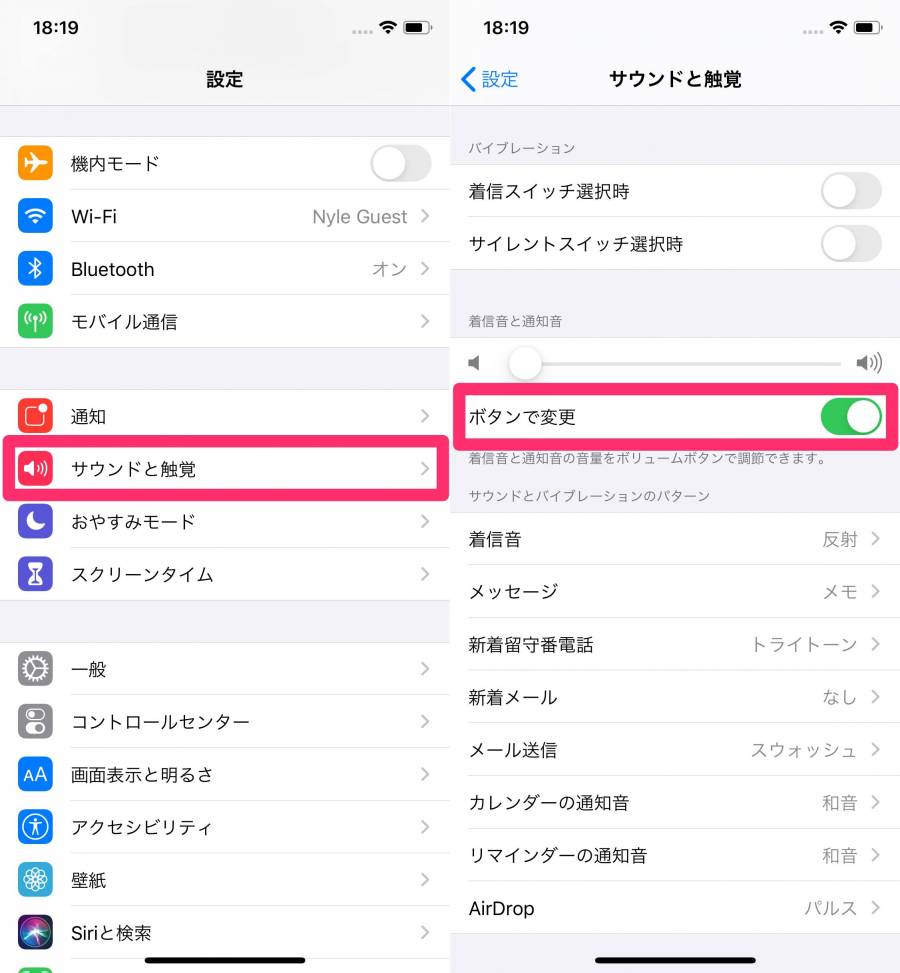
設定から音を消す
iPhoneの設定アプリを開き、「サウンド」を選択します。「サウンド」画面で、「リングトーン」と「アラーム」などの音声に関する設定を行うことができます。「リングトーン」や「アラーム」などの音声を消したい場合は、音声のボリュームを0にするか、「なし」に設定することができます。
- 設定アプリを開く
- 「サウンド」を選択する
- 音声のボリュームを0にするか、「なし」に設定する
サイレントモードに切り替える
サイレントモードに切り替えることで、電話の音を消すことができます。サイレントモードでは、電話やメールの着信音、警告音などが鳴らない状態になります。サイレントモードに切り替えるには、サイドボタンを押しながら音量ボタンを下げることでサイレントモードに切り替えることができます。
- サイドボタンを押す
- 音量ボタンを下げる
- サイレントモードに切り替える
Do Not Disturbモードを使用する
Do Not Disturbモードは、設定された時間帯には電話やメールの着信音、警告音などを鳴らない状態にする機能です。この機能を使用することで、電話の音を消すことができます。Do Not Disturbモードを使用するには、設定アプリを開き、「Do Not Disturb」を選択します。
- 設定アプリを開く
- 「Do Not Disturb」を選択する
- 設定された時間帯には電話の音を消す
サイレントモード、Do Not Disturbモードなどの機能を使用することで、電話の音を消すことができます。
iPhoneの電話を無音にするにはどうすればいいですか?
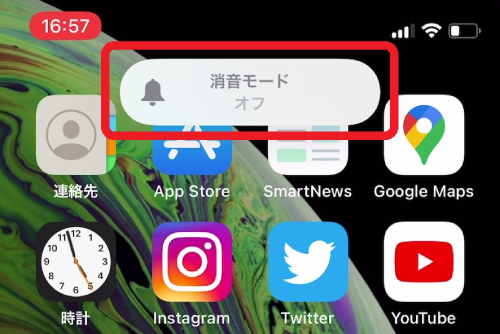
iPhoneのサイレントモード
iPhoneのサイレントモードに設定することで、着信音や通知音をミュートにすることができます。サイレントモードに設定する方法は、iPhoneのサイドボタンを長押ししてRing/Silentスイッチを切り替えるか、[設定]アプリを開いてサウンドと触覚に移動し、サイレントモードをオンに設定することができます。
着信音をカスタマイズ
着信音をカスタマイズすることで、個別の連絡先に応じて着信音を変更することができます。連絡先アプリを開いて、特定の連絡先を選択し、編集をタップして着信音を変更することができます。また、[設定]アプリを開いてサウンドと触覚に移動し、着信音を変更することもできます。
- 連絡先アプリを開く
- 特定の連絡先を選択
- 編集をタップして着信音を変更
第三者アプリを使用
第三者アプリを使用することで、着信音を完全にミュートにすることができます。SilentifyやDo Not Disturbなどのアプリを使用することで、指定された時間帯や連絡先に応じて着信音をミュートにすることができます。
- App Storeから第三者アプリをダウンロード
- アプリを設定
- 指定された時間帯や連絡先に応じて着信音をミュート
よくある質問
iPhoneの電話の音量を調節する方法は?
iPhoneの電話の音量を調節する方法はいくつかあります。サイドボタンをup/downして音量を調節する方法や、設定アプリの「サウンドと触覚」メニューから音量を調節する方法などがあります。また、Control Centerからも音量を調節することができます。
iPhoneで電話の音量を消音にする方法は?
iPhoneで電話の音量を消音にする方法はいくつかあります。サイドボタンを下にスライドして音量を最小にする方法や、設定アプリの「サウンドと触覚」メニューから「電話の音量」を「消音」にする方法などがあります。また、リング/サाइलントスイッチをスライドして音量を消音にする方法もあります。
iPhoneの電話の音量を調節するショートカットは何ですか?
iPhoneの電話の音量を調節するショートカットとして、音量アップ/ダウンボタンを使用する方法や、Control Centerから音量を調節する方法などがあります。また、アクセシビリティの「音量調節」機能を使用することで、音量を調節するショートカットを作成することもできます。
iPhoneの電話の音量を調節できない場合の対処方法は何ですか?
iPhoneの電話の音量を調節できない場合、設定アプリの「サウンドと触覚」メニューで音量の設定を確認することをお勧めします。また、リカバリーモードでiPhoneを再起動することで、音量の問題を解消することができます。また、Appleサポートに問い合わせることで、専門家の助けを得ることもできます。
Si quieres conocer otros artículos parecidos a iPhoneで電話の音量を調節・消音する方法 puedes visitar la categoría Sisutemuunyo.
LinuxでSatisfactory専用サーバーを構築する方法|導入から起動確認まで

Ruby on Rails 6をUbuntuにインストールする方法|初心者向け環境構築ガイド

ExcelのINDEX関数とMATCH関数の使い方|VLOOKUPより便利な検索方法

Excelで重複データを削除する方法|関数・条件付き書式・Power Queryまで解説

Arduinoブートローダーの確認方法|書き込みできないときのチェックポイント

WordPressの$wpdb->prepareの使い方|SQLインジェクションを防ぐ安全な書き方

LaravelでSQL Serverを使う方法|接続設定からエラー対処まで完全解説

OMEN16-k0059TXで音が出ない?解決策を紹介!