

LINEで「ログアウト」する方法とは?(iPhone/Android/PC/iPad/Chrome版)
LINEというSNSアプリは、私たちの日常生活にとって欠かせない存在となっています。そんなLINEですが、「ログアウト」する方法を知らない人もいるのではないでしょうか。特に、スマートフォンやパソコンなど、複数のデバイスでLINEを使用している場合は、セキュリティーの観点からログアウトする必要があります。この記事では、iPhone、Android、PC、iPad、Chrome版など、各デバイス毎の「ログアウト」する方法を詳しく解説します。
https://youtube.com/watch?v=Da_UehJfvbk
LINEのログアウト方法一覧
LINEは、スマートフォン、PC、iPad、Chrome版など、様々なデバイスで使用することができます。しかしながら、ログアウトの方法がわからないと、不便な状況に陥ることがあります。そのため、本記事では、LINEのログアウト方法について、各デバイス別に解説します。
iPhoneでのLINEログアウト方法
iPhoneでLINEを使用している場合は、以下の手順でログアウトできます。 1. LINEアプリを開き、画面右下にある「自分のアイコン」をタップします。 2. 「設定」をタップします。 3. 「アカウント」をタップします。 4. 「ログアウト」をタップします。 5. 「ログアウト」を再度タップして、ログアウトを確認します。
| デバイス | ログアウト方法 |
|---|---|
| iPhone | 自分のアイコン > 設定 > アカウント > ログアウト |
AndroidでのLINEログアウト方法
AndroidでLINEを使用している場合は、以下の手順でログアウトできます。 1. LINEアプリを開き、画面左上にある「三」をタップします。 2. 「設定」をタップします。 3. 「アカウント」をタップします。 4. 「ログアウト」をタップします。 5. 「ログアウト」を再度タップして、ログアウトを確認します。
| デバイス | ログアウト方法 |
|---|---|
| Android | 三 > 設定 > アカウント > ログアウト |
PCでのLINEログアウト方法
PCでLINEを使用している場合は、以下の手順でログアウトできます。 1. LINEアプリを開き、画面右上にある「自分のアイコン」をクリックします。 2. 「設定」をクリックします。 3. 「アカウント」をクリックします。 4. 「ログアウト」をクリックします。 5. 「ログアウト」を再度クリックして、ログアウトを確認します。
| デバイス | ログアウト方法 |
|---|---|
| PC | 自分のアイコン > 設定 > アカウント > ログアウト |
iPadでのLINEログアウト方法
iPadでLINEを使用している場合は、以下の手順でログアウトできます。 1. LINEアプリを開き、画面右下にある「自分のアイコン」をタップします。 2. 「設定」をタップします。 3. 「アカウント」をタップします。 4. 「ログアウト」をタップします。 5. 「ログアウト」を再度タップして、ログアウトを確認します。
| デバイス | ログアウト方法 |
|---|---|
| iPad | 自分のアイコン > 設定 > アカウント > ログアウト |
Chrome版でのLINEログアウト方法
Chrome版でLINEを使用している場合は、以下の手順でログアウトできます。 1. Chrome版LINEを開き、画面右上にある「自分のアイコン」をクリックします。 2. 「設定」をクリックします。 3. 「アカウント」をクリックします。 4. 「ログアウト」をクリックします。 5. 「ログアウト」を再度クリックして、ログアウトを確認します。
| デバイス | ログアウト方法 |
|---|---|
| Chrome版 | 自分のアイコン > 設定 > アカウント > ログアウト |
注意:ログアウトする際には、パスワードの再入力が求められる場合があります。
LINEのiPad版からログアウトする方法は?
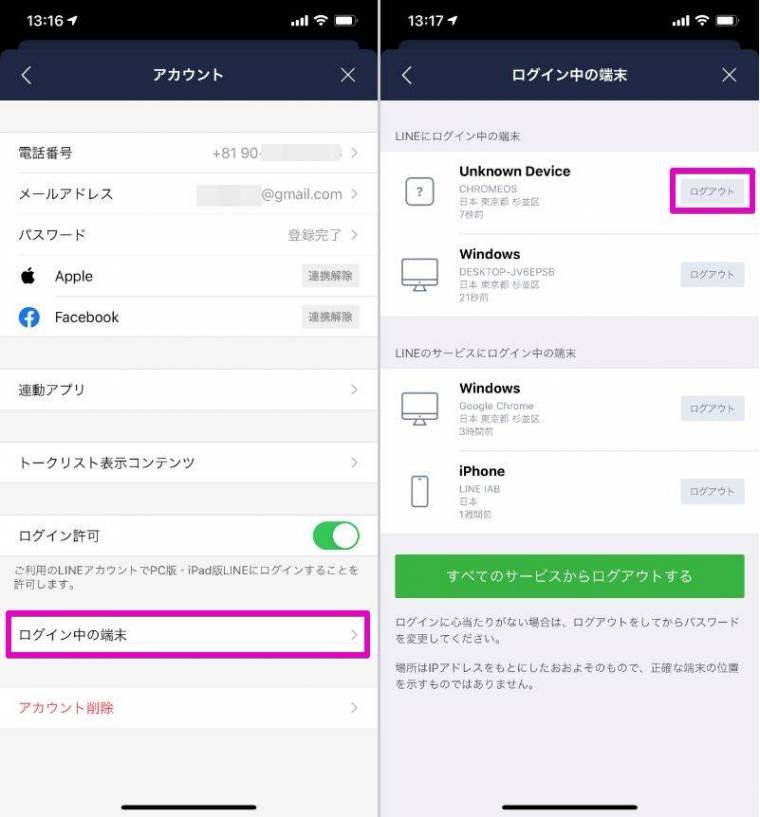
LINEのiPad版からログアウトする方法は、以下の手順に従って行います。
ログアウトする前に
LINEのiPad版からログアウトする前に、注意するべき点があります。パスワードやプライベート情報が保存されている状態でログアウトすると、それらが削除される可能性があります。ログアウトする前に、重要な情報を退避しておくことを推奨します。
ログアウトの手順
以下は、LINEのiPad版からログアウトする手順です。
- LINEアプリを開き、画面下部にある設定アイコンをタップします。
- アカウント画面でログアウトボタンをタップします。
- 確認メッセージが表示されたら、ログアウトボタンをタップしてログアウトを完了します。
ログアウト後の注意点
LINEのiPad版からログアウトした後には、自動ログインが無効になるため、次回アクセスする際にはメールアドレスとパスワードを入力する必要があります。また、ログアウトした後は、LINEアプリの設定やデータが削除されるため、必要な情報を退避しておくことを推奨します。
AndroidのLINEのログアウトの仕方は?
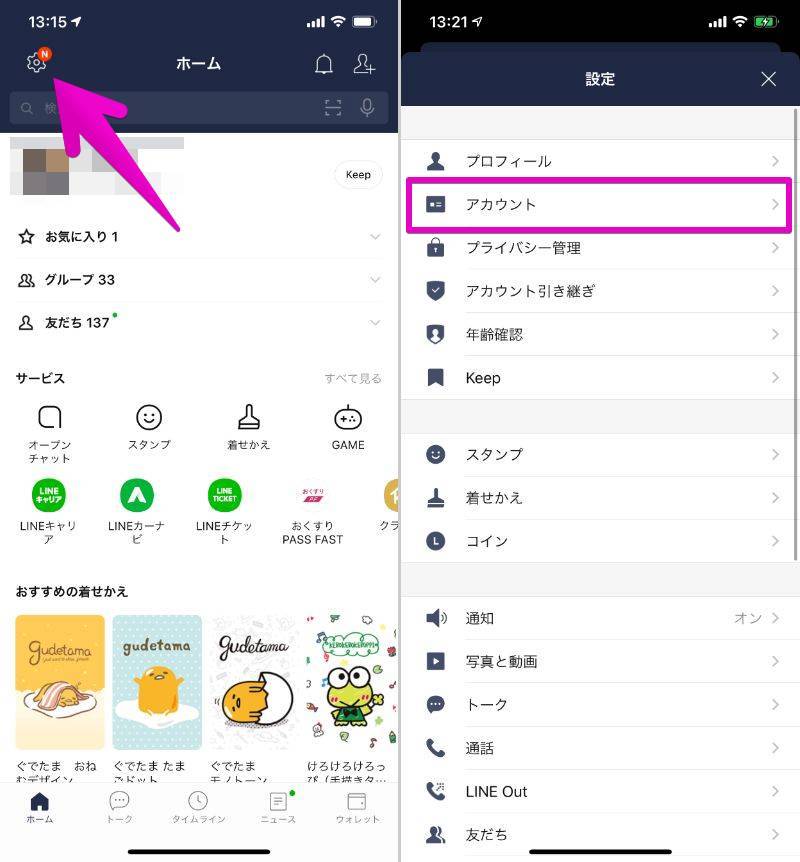
AndroidのLINEアプリケーションでは、ログアウトするには、設定画面より「ログアウト」を選択する必要があります。以下は、AndroidのLINEのログアウトの手順です。
AndroidのLINEのログアウトの手順
AndroidのLINEアプリケーションを開き、右下の「≡」ボタンをタップしてください。「設定」を選択し、「アカウント」をタップします。「ログアウト」を選択し、「ログアウト」の確認ダイアログが表示されます。「ログアウト」をタップして、ログアウト процедурыを完了します。
LINEのログアウト方法の注意点
- ローカルデータの削除:ログアウト後、ローカルデータが削除されるため、重要なデータは事前にバックアップしておく必要があります。
- 自動ログインの解除:自動ログイン機能を使用している場合は、ログアウト後に自動ログインを解除する必要があります。
- デバイスの同期:同期設定を有効にしている場合は、ログアウト後にデバイスの同期を再度行う必要があります。
LINEのログアウト後の状態
ログアウト後、 LINEアプリケーションでは、すべてのチャット、コンテンツ、設定が初期化されます。再度ログインする際には、新しいパスワードを設定する必要があります。また、自動ログイン機能を使用している場合は、ログアウト後に自動ログインを再度有効にする必要があります。
PCでLINEをログアウトする方法は?

PC版LINEのログアウト方法
PC版LINEでは、ログアウトボタンが存在しません。代わりに、設定画面からログアウトすることができます。設定ボタンをクリックし、アカウントタブを選択し、「ログアウト」をクリックします。
LINEの設定画面からログアウトする方法
LINEの設定画面からログアウトするには、以下の手順を踏みます。
- 設定ボタンをクリックします。
- アカウントタブを選択します。
- 「ログアウト」ボタンをクリックします。
この手順で、PC版LINEからログアウトすることができます。
ブラウザ版LINEのログアウト方法
ブラウザ版LINEでは、ログアウトボタンが存在します。ログアウトボタンをクリックすることで、 LINEアカウントからログアウトすることができます。また、ブラウザのCookieを削除することで、ブラウザ版LINEのログアウトも行うことができます。
- ブラウザ版LINEを開きます。
- ログアウトボタンをクリックします。
- ブラウザのCookieを削除します。
この手順で、ブラウザ版LINEからログアウトすることができます。
LINEの複数端末ログイン時のログアウト方法は?
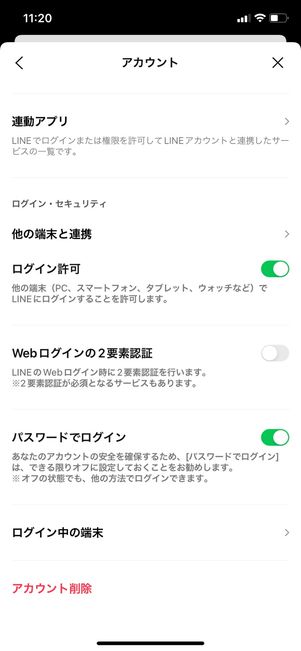
LINEの複数端末ログイン時のログアウト方法は、各端末でログアウトする必要があります。複数の端末で同時にログインしている場合、どの端末でログアウトしても、他の端末でのログイン情報は削除されません。そこで、各端末で個別にログアウトする必要があります。
複数端末ログイン時の問題
複数の端末で同時にログインしている場合、セキュリティの問題や個人情報の漏洩のリスクがあります。パスワードや二要素認証を使用しても、複数の端末でログイン情報を共有しているため、セキュリティーの穴ができる可能性があります。
LINEのログアウト方法
LINEのログアウト方法は、各端末で同じです。以下は、LINEのログアウト方法の手順です。
- LINEアプリを起動します。
- 設定画面に移動します。
- 「アカウント」や「ログイン情報」を探し、「ログアウト」を選択します。
- 確認画面で「ログアウト」を選択します。
複数端末ログイン時の注意点
複数の端末で同時にログインしている場合、各端末で個別にログアウトする必要があります。また、パスワードや二要素認証を使用する場合は、複数の端末でログイン情報を共有しないように注意しましょう。VECTORの二要素認証を使用する場合は、各端末で個別に設定する必要があります。
よくある質問
LINEでログアウトする目的は何ですか?
ログアウトする目的は、セキュリティーの向上や、複数のアカウントを切り替えるため、またデバイスの変更をした後のアカウントの同期など多岐にわたります。特に、パスワードの変更や二段階認証の設定を行う場合には、ログアウトすることが必要不可欠です。
LINEのログアウト方法はデバイス別ですか?
はい、LINEのログアウト方法はデバイス別です。iPhoneやAndroid、PC、iPad、Chrome版など、各デバイスでのログアウト方法は異なります。例えば、スマートフォンでのログアウト方法は、設定画面からログアウトすることができます。一方、PC版のLINEでは、ログイン画面に戻ることでログアウトすることができます。
LINEをログアウトしてもデータは失われるのですか?
いいえ、LINEをログアウトしても基本的にはデータは失われません。チャットの履歴や友だちリスト、グループチャットなどは、LINEサーバーに保存されているため、ログアウトしても残ります。ただし、デバイスの端末情報やログイン情報などの一部のデータは削除される可能性があります。
LINEのログアウト後はログイン情報を忘れないようにする方法はありますか?
はい、LINEのログアウト後はログイン情報を忘れないようにする方法はいくつかあります。パスワードマネージャーを使用することで、ログイン情報を安全に保存することができます。また、二段階認証を設定することで、ログイン情報を保護することができます。さらには、ログイン情報をメモしておくことで、忘れないようにすることができます。
Si quieres conocer otros artículos parecidos a LINEで「ログアウト」する方法とは?(iPhone/Android/PC/iPad/Chrome版) puedes visitar la categoría Sisutemuunyo.
LinuxでSatisfactory専用サーバーを構築する方法|導入から起動確認まで

Ruby on Rails 6をUbuntuにインストールする方法|初心者向け環境構築ガイド

ExcelのINDEX関数とMATCH関数の使い方|VLOOKUPより便利な検索方法

Excelで重複データを削除する方法|関数・条件付き書式・Power Queryまで解説

Arduinoブートローダーの確認方法|書き込みできないときのチェックポイント

WordPressの$wpdb->prepareの使い方|SQLインジェクションを防ぐ安全な書き方

LaravelでSQL Serverを使う方法|接続設定からエラー対処まで完全解説

OMEN16-k0059TXで音が出ない?解決策を紹介!