

iPhoneの写真アプリでExif情報を確認・変更する方法
iPhoneのカメラ機能で撮影した写真には、撮影された日時やカメラの設定など、様々な情報が付加されています。この情報をExif情報と呼び、写真の詳細な設定や編集のための重要なデータとなっています。ただし、iPhoneの標準の写真アプリではExif情報を確認することができず、第三者アプリを使用する必要がありました。しかし、本稿では標準の写真アプリでExif情報を確認や変更する方法を紹介します。

iPhoneの写真アプリでExif情報を確認・変更する方法
iPhoneの写真アプリでは、Exif情報を確認や変更することができます。Exif情報とは、写真にとって付けられたメタデーターのことで、撮影日時、カメラ設定、撮影地点などの情報を含みます。以下は、iPhoneの写真アプリでExif情報を確認・変更する方法です。
Exif情報の確認方法
iPhoneの写真アプリでは、Exif情報を確認することができます。まず、写真アプリを開き、 planoの写真を選択します。次に、「情報」をタップすると、Exif情報が表示されます。この情報には、撮影日時、カメラ設定、撮影地点などの情報が含まれています。
Exif情報の変更方法
Exif情報を変更するには、「写真」をTapし、「編集」を選択します。次に、「詳細」をタップすると、Exif情報の編集画面が表示されます。この画面では、撮影日時、カメラ設定、撮影地点などの情報を変更することができます。
Exif情報の重要性
Exif情報は、写真にとって非常に重要な情報です。これは、写真の撮影日時や撮影地点を把握することができるため、写真の管理や検索に役立ちます。また、Exif情報には、カメラ設定などの情報も含まれているため、写真の品質向上にも役立ちます。
Exif情報の種類
Exif情報には、多くの種類があります。以下は、Exif情報の主な種類です。
| 種類 | 説明 |
|---|---|
| 撮影日時 | 写真の撮影日時を指定する。 |
| カメラ設定 | 写真の撮影に使用されたカメラの設定を指定する。 |
| 撮影地点 | 写真の撮影地点を指定する。 |
| 画像サイズ | 写真の画像サイズを指定する。 |
| 作成者 | 写真の作成者を指定する。 |
Exif情報の活用方法
Exif情報は、写真の管理や検索に役立ちます。また、Exif情報には、カメラ設定などの情報も含まれているため、写真の品質向上にも役立ちます。以下は、Exif情報の活用方法です。 Exif情報を活用することで、写真の管理や検索を効率的に行うことができます。また、Exif情報には、カメラ設定などの情報も含まれているため、写真の品質向上にも役立ちます。
iPhoneのExif情報はどうやって編集する?
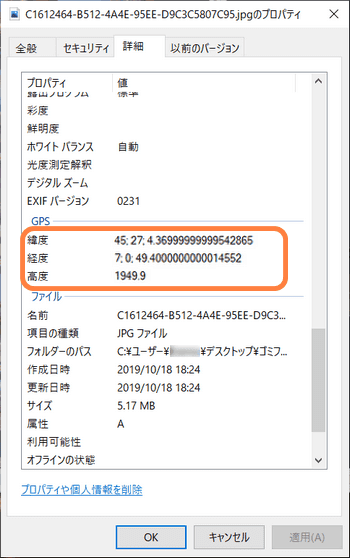
Exifエディターの使用
Exif情報を編集するためには、Exifエディターというソフトウェアを使用する必要があります。Exifエディターは、画像ファイルに含まれるExif情報を読み取り、編集することができます。Adobe BridgeやExif Editorなどのソフトウェアが有名です。
- Exifエディターをダウンロードし、インストールする。
- 編集したい画像ファイルを選択し、Exifエディターで開く。
- Exif情報を編集し、保存する。
iOSデバイスでのExif情報編集
iOSデバイスでは、Exif情報を編集するためのアプリケーションが多数あります。MetaEditorやExif Viewerなどのアプリケーションを使用することで、Exif情報を編集することができます。
- アプリケーションをダウンロードし、インストールする。
- 編集したい画像ファイルを選択し、アプリケーションで開く。
- Exif情報を編集し、保存する。
Exif情報の削除
Exif情報を完全に削除することもできます。ImageOptimなどのオンラインツールを使用することで、Exif情報を削除することができます。
- ImageOptimのウェブサイトにアクセスする。
- 編集したい画像ファイルをアップロードする。
- Exif情報を削除するオプションを選択し、保存する。
写真のExif情報を改変するにはどうすればいいですか?
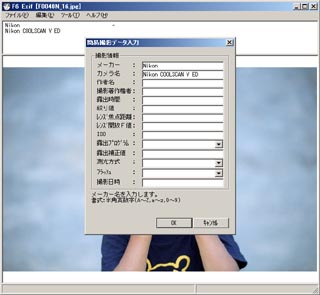
Exif情報とは?
Exif( Exchangeable image file format )は、デジタルカメラやスマートフォンで撮影された写真に含まれる情報です。カメラの設定、撮影日時、露出設定、GPS情報など、写真の撮影に関する詳細な情報を含んでいます。
Exif情報を改変する方法
Exif情報を改変する方法はいくつかあります。まず、写真編集ソフトウェアを使用してExif情報を直接編集する方法があります。Adobe PhotoshopやLightroomなど、多くのソフトウェアがExif情報の編集に対応しています。また、コマンドラインツールを使用してExif情報を編集する方法もあります。exiftoolやjheadなど、多くのツールが利用可能です。
注意点
Exif情報を改変する場合、注意する点がいくつかあります。
- Exif情報を改変すると、写真の原本性が損なわれるおそれがあります。
- 改変されたExif情報が、写真の著作権や所有権に影響を与えるおそれがあります。
- Exif情報を改変するツールやソフトウェアを使用する場合、使用するツールやソフトウェアの信頼性を確認する必要があります。
iPhoneで写真の画像情報を調べるには?
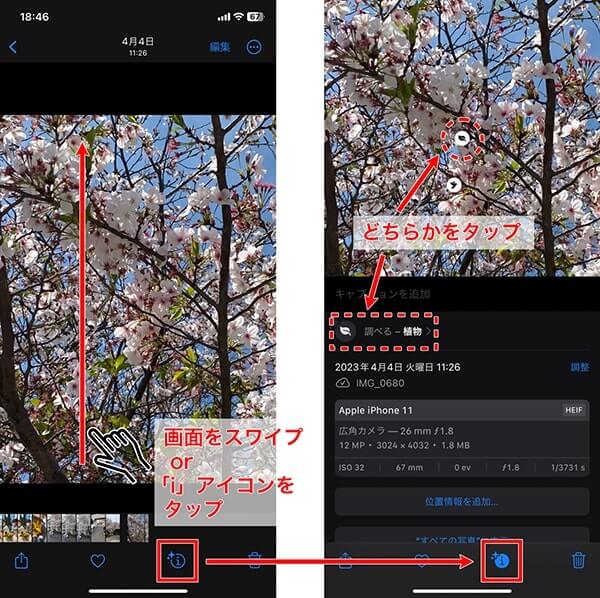
iPhoneで写真の画像情報を調べるには、写真アプリやファイルアプリで確認することができます。
写真アプリでの確認方法
写真アプリで画像情報を確認するには、以下の手順を踏みます。
- 写真アプリを開き、調べたい画像を選択します。
- 画像をタップして、「情報」をタップします。
- 「情報」画面で、撮影日時、カメラの設定、画像のサイズなどが表示されます。
ファイルアプリでの確認方法
ファイルアプリで画像情報を確認するには、以下の手順を踏みます。
- ファイルアプリを開き、調べたい画像を選択します。
- 画像を長押しして、「情報」をタップします。
- 「情報」画面で、撮影日時、画像のサイズ、メタデータなどが表示されます。
その他の方法
その他の方法として、第三者アプリを使用することもできます。
- App Storeから画像情報表示アプリをダウンロードします。
- アプリを開き、調べたい画像を選択します。
- アプリでは、EXIF情報やGPS情報など、詳細な画像情報を確認することができます。
iPhoneで撮った写真にExifをつけたくないのですが?
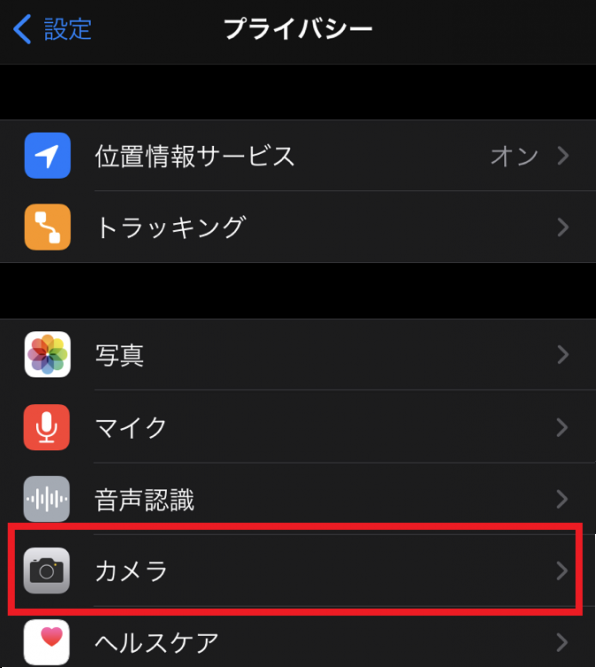
で撮った写真にExifをつけたくないのですが?
Exif(Exchangeable Image File Format)は、デジタルカメラやスマートフォンで撮影された写真に埋め込まれるメタデータです。その中には、撮影日時、カメラの設定、GPS情報など、様々な情報が含まれています。
Exifを削除する理由
Exifを削除する理由はいくつかあります。
- プライバシーの問題:Exifには、撮影した場所のGPS情報や、カメラの設定など、個人情報が含まれています。
- ファイルサイズの問題:Exifはファイルサイズを増加させるため、ファイルを軽くしたい場合には削除することが必要です。
- 編集の問題:Exifには、撮影した写真の編集履歴も含まれています。那些は、写真を加工した痕跡を消したい場合には削除する必要があります。
Exifを削除する方法
Exifを削除する方法はいくつかあります。
- 写真アプリを使用する:iPhoneの写真アプリでは、Exifを削除するオプションがあります。
- 第三者アプリを使用する: THIRD PARTY APPを使用することで、Exifを削除することができます。
- PCを使用する:PCで写真を編集するソフトウェアを使用することで、Exifを削除することができます。
Exifを削除する影響
Exifを削除する影響について考慮する必要があります。
- 写真の追跡が困難になる:Exifを削除すると、写真の撮影日時や場所など、写真の追跡が困難になる可能性があります。
- 写真の編集履歴が消える:Exifには、写真の編集履歴も含まれています。那些を消すと、写真の編集履歴が消える可能性があります。
- ファイルサイズが小さくなる:Exifを削除すると、ファイルサイズが小さくなるため、ファイルを軽くすることができます。
よくある質問
iPhoneの写真アプリでExif情報を確認する方法は?
iPhoneの写真アプリでは、勝手にある写真の詳細情報を確認することができます。「写真」アプリを開き、確認したい写真を選択し、画面の左下にある「i」マークをタップしてください。すると、写真のExif情報が表示されます。Exif情報には、撮影日時、カメラの設定、撮影場所などの情報が含まれています。
Exif情報を変更するためには何をすればよいですか?
Exif情報を変更するためには、第三者アプリを使用する必要があります。App Storeで、「Exif Editor」や「Metadata Editor」などのアプリを検索し、インストールしてください。これらのアプリを使用することで、写真のExif情報を自由に変更することができます。また、写真のGPS情報や撮影日時など、欲しい情報を追加することもできます。
Exif情報の変更はパフォーマンスに影響しますか?
Exif情報の変更は、基本的にパフォーマンスに影響しません。iPhoneの写真アプリでは、Exif情報は写真のメタデータとして保存されており、写真そのものには影響しません。ただし、Exif情報を大量に変更する場合は、ストレージの容量が余りあることを確認しておく必要があります。また、Exif情報を変更するアプリを使用する場合は、CPUの負荷がかかる可能性があるため、バッテリーの消耗にも注意しておく必要があります。
Exif情報を削除することは可能ですか?
Exif情報を削除することは可能です。Exif Editorなどのアプリを使用することで、写真のExif情報を削除することができます。また、写真アプリの設定で、Exif情報を非表示にすることもできます。しかし、Exif情報が完全に削除されるわけではなく、写真のメタデータから削除されるのみです。プライバシーの観点から、Exif情報を削除することは重要です。
Si quieres conocer otros artículos parecidos a iPhoneの写真アプリでExif情報を確認・変更する方法 puedes visitar la categoría Sisutemuunyo.
LinuxでSatisfactory専用サーバーを構築する方法|導入から起動確認まで

Ruby on Rails 6をUbuntuにインストールする方法|初心者向け環境構築ガイド

ExcelのINDEX関数とMATCH関数の使い方|VLOOKUPより便利な検索方法

Excelで重複データを削除する方法|関数・条件付き書式・Power Queryまで解説

Arduinoブートローダーの確認方法|書き込みできないときのチェックポイント

WordPressの$wpdb->prepareの使い方|SQLインジェクションを防ぐ安全な書き方

LaravelでSQL Serverを使う方法|接続設定からエラー対処まで完全解説

OMEN16-k0059TXで音が出ない?解決策を紹介!