

Excel 自動重複削除を関数で実現する方法 - データクレンジングを効率化
Excelでのデータの重複削除は、データクレンジングにおいて重要なステップです。従来の方法では、重複データを一つ一つ修正する必要があり、時間も労力もかかることになります。しかし、Excelの関数を用いることで、自動で重複削除を実現することができます。本稿では、その方法を紹介します。具体的には、INDEX-MATCH関数やAGGREGATE関数を用いて、重複削除を実現する方法を説明します。また、実際の例を交えて、よりわかりやすく説明します。

Excelで自動重複削除を行う関数の作成方法
Excelでのデータクレンジングの一環として、自動重複削除を行う関数の作成方法を説明します。この方法を使うことで、重複しているデータを効率的に削除し、データの整合性を高めることができます。
重複削除の必要性
データクレンジングの一環として、重複削除は非常に重要です。重複しているデータは、分析結果を誤らせたり、計算を遅らせたりする原因となります。また、重複しているデータが存在すると、データベースの容量を余計に使用し、 vô 存するデータも生じます。そこで、重複削除を行う関数を作成し、効率的にデータをクレンジングする必要があります。
| 重複削除のメリット | подсчет |
|---|---|
| 分析結果の正確さ向上 | ✓ |
| 計算速度の向上 | ✓ |
| データベースの容量削減 | ✓ |
関数の作成手順
関数を作成する手順は、以下の通りです。 STEP1: VBAエディターを開きます。 STEP2: 新しいモジュールを作成し、関数の名前を設定します。 STEP3: 関数の内容を記述します。 STEP4: 関数を保存します。
関数の内容
関数の内容は、以下の通りです。 Dim rng As Range Set rng = Range(A1:A10) rng.RemoveDuplicates Columns:=1, Header:=xlNo この関数では、A1:A10の範囲にあるデータを重複削除しています。Columns:=1の部分では、重複削除の基準を設定しています。
関数の適用方法
関数を適用する方法は、以下の通りです。 STEP1:対象のセル範囲を選択します。 STEP2:関数を実行します。 STEP3:重複削除された結果を確認します。
注意点
関数の適用には、注意する点が幾つかあります。 関数を適用する範囲を誤らないこと データが大規模な場合、処理速度が遅くなること 関数を適用する前に、データをバックアップすること
エクセルで重複の削除を戻すには?
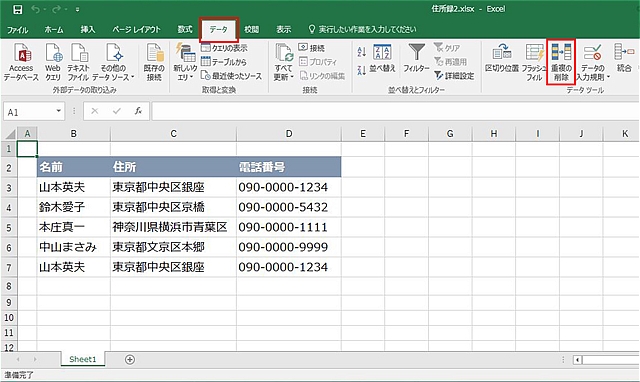
エクセルで重複の削除を戻すには、次の手順で実現できます。
方法1:Undo機能使用
エクセルには、Undo機能があり、直前の操作を取り消すことができます。重複の削除をしてしまった後、Ctrl+Zを押すことで、直前の状態に戻すことができます。Undo機能を使用することで、削除されたデータを復元することができます。
方法2:バックアップファイル使用
エクセルを使用する際は、定期的にバックアップファイルを作成することをお勧めします。バックアップファイルには、エクセルの状態が保存されており、重複の削除をしてしまった後でも、バックアップファイルを使用してデータを復元することができます。
- バックアップファイルを作成する
- エクセルを破損혹は重複の削除をした場合
- バックアップファイルを使用してデータを復元する
方法3:エクセルの履歴機能使用
エクセルには、履歴機能があり、直前の操作を記録しています。重複の削除をしてしまった後、エクセルの履歴機能を使用して、削除されたデータを復元することができます。
- エクセルの履歴機能を有効にする
- 削除されたデータを探す
- 削除されたデータを復元する
エクセルの履歴機能を使用することで、削除されたデータを復元することができます。
エクセルのデータクレンジングとは?
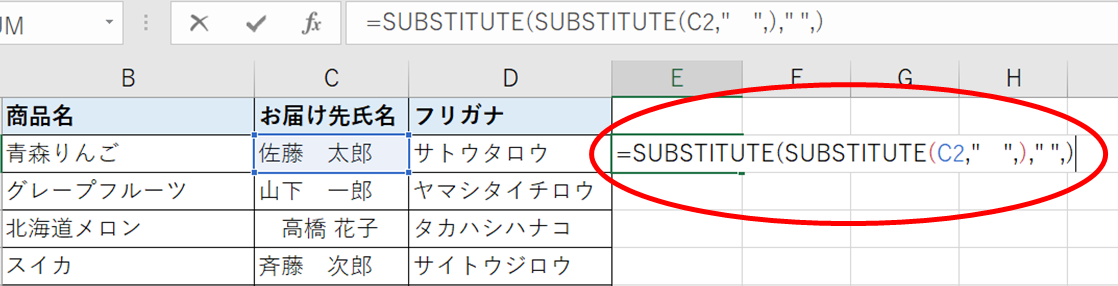
エクセルのデータクレンジングとは、Microsoft Excelなどの表計算ソフトウェアで扱うデータを、正確かつ効率的に整えるための作業プロセスです。このプロセスには、データの収集、検証、洗浄、変換、統合などのステップが含まれ、最終的には、高質のデータを生成することを目指します。
エクセルデータクレンジングの目的
エクセルデータクレンジングの目的は、データの信頼性を高めることであり、以下のような効果を期待できます。
- データの誤りを除去
- データの重複を排除
- 分析やレポートのためのデータ品質を向上
エクセルデータクレンジングのステップ
エクセルデータクレンジングのステップは、以下のような手順で進められます。
- データの収集:ソースデータを集める
- データの検証:データの正確性を確認
- データの洗浄:誤りや重複を除去
- データの変換:データ形式を変更
- データの統合:データを結合
エクセルデータクレンジングのツール
エクセルデータクレンジングには、以下のようなツールが使用されます。
- Excelの基本機能:数式や 関数を使用
- Power Query:データの取得や変換
- Power Pivot:データの分析や可視化
- 外部ツール:Text EditorやDBソフトウェア
データのクレンジングツールとは何ですか?
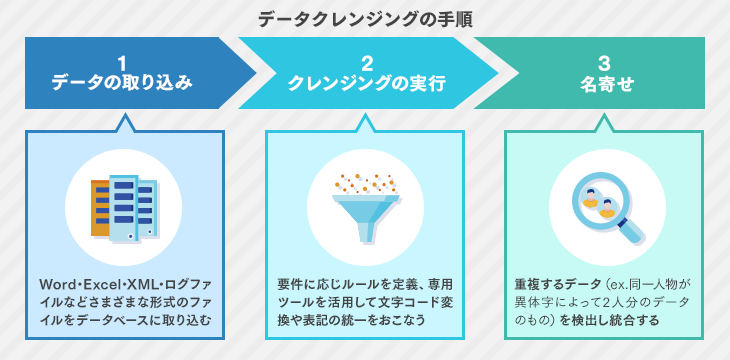
データのクレンジングツールとは、何ですか?
データのクレンジングツールは、データの品質を高めるためのソフトウェアやツールの総称です。不良データの除去、重複データの削除、空白データの補完など、データのクレンジングを支援する機能を提供します。
データのクレンジングツールの機能
データのクレンジングツールは、主に以下の機能を提供します。
- データの検証:データの形式や構造の検証を行い、エラーのあるデータを発見します。
- データの標準化:異なるフォーマットのデータを統一的なフォーマットに標準化します。
- データの洗浄:不良データや重複データを除去し、データの質を高めます。
データのクレンジングツールの用途
データのクレンジングツールは、様々な業界や分野で使用されます。
- マーケティング:顧客情報のクレンジングや分析を行い、マーケティング戦略を立てます。
- 金融:取引データのクレンジングや監査を行い、リスクを低減します。
- 医療:電子カルテのクレンジングや分析を行い、医療の質を高めます。
データのクレンジングツールのメリット
データのクレンジングツールを使用することで、以下のようなメリットが得られます。
- データの品質向上:クレンジングされたデータは、高度な分析やレポート作成に適しています。
- 時間の節約:自動化されたクレンジングプロセスにより、時間の節約ができます。
- コスト削減:クレンジングされたデータにより、コストの削減ができます。
エクセルで重複を削除するとどれが消えますか?

エクセルで重複を削除すると、重複している行全てが消えます。ただし、重複を削除する方法によっては、意図しない行も消える場合があるため注意が必要です。
重複の判定基準
重複を削除するためには、重複の判定基準を設定する必要があります。ExactとApproximateの2つの方法があります。
- Exact:完全一致を基準に重複を検出します。
- Approximate:類似文字列を基準に重複を検出します。
重複削除の方法
エクセルで重複を削除する方法はいくつかあります。
- データの削除:重複している行全てを削除します。
- 条件付きフォーマット:重複している行に条件付きフォーマットを適用します。
- ピボットテーブル:重複している行をピボットテーブルにまとめます。
重複削除の注意点
エクセルで重複を削除する際には、注意する点がいくつかあります。
- 重複の判定基準を誤ると、意図しない行が消える場合がある。
- 重複削除の対象範囲を誤ると、不要な行が残る場合がある。
- 重複削除の historia を残すため、保存するデータをコピーしておく必要がある。
よくある質問
Excelで重複削除を行う理由は何ですか?
データクレンジングを行うことで、重複したデータを削除することが目的です。これにより、データの質を高めることができ、分析の精度を向上させることができます。また、重複削除を行うことで、不要なデータを削除することができ、ストレージの空間を節約することができます。
自動重複削除を実現する関数の種類は何ですか?
Excelの関数には、重複削除を実現するための関数が複数あります。代表的なものとして、REMOVE DUPLICATES関数やINDEX MATCH関数があります。これらの関数を組み合わせて使用することで、自動重複削除を実現することができます。
自動重複削除を実現するにはどのような手順が必要ですか?
自動重複削除を実現するためには、まずデータの整理を行う必要があります。次に、重複削除を実現するための関数の作成を行う必要があります。最後に、作成された関数を適用することで、自動重複削除を実現することができます。
自動重複削除を実現するメリットは何ですか?
自動重複削除を実現することで、時間的コストを削減することができます。また、人的ミスを減らすことができます。さらに、データの品質を高めることができます。これらのメリットを生かすことで、ビジネスでの生産性を向上させることができます。
Si quieres conocer otros artículos parecidos a Excel 自動重複削除を関数で実現する方法 - データクレンジングを効率化 puedes visitar la categoría Puroguramingu.





