

iPhone「書類とデータ」を削除してストレージ容量を確保する方法と注意点
iPhoneのストレージ容量が不足しているという悩みは誰にもわかります。写真や動画、音楽などの大容量データを蓄積することで、容量が逼迫してしまうことがあります。そのため、不要な「書類とデータ」を削除してストレージ容量を確保する必要があります。本稿では、iPhoneのストレージ容量を確保するための実践的な方法と、削除するべきデータについての注意点を紹介します。

iPhone「書類とデータ」を削除してストレージ容量を確保する方法と注意点
iPhoneのストレージ容量は有限であり、不必要なデータや書類を削除することで容量を確保することができます。以下では、iPhone「書類とデータ」を削除してストレージ容量を確保する方法と注意点を説明します。
不必要な写真や動画の削除
iPhoneのカメラロールには、不要な写真や動画が多く保存されています。不必要な写真や動画を削除することで、大量のストレージ容量を解放することができます。「写真」アプリを開き、不要な写真や動画を選択し、「削除」ボタンを押します。
アプリのデータ削除
使用しなくなったアプリのデータを削除することで、ストレージ容量を確保することができます。「設定」アプリを開き、「[アプリ名]」を選択し、「ストレージ」をタップします。その後、「データ削除」をタップし、不要なデータを削除します。
メッセージアプリの削除
メッセージアプリには、大量のメッセージが保存されています。不必要なメッセージを削除することで、ストレージ容量を確保することができます。「メッセージ」アプリを開き、不要なメッセージを選択し、「削除」ボタンを押します。
iCloudのバックアップ削除
iCloudのバックアップには、不要なデータが多く保存いています。不必要なバックアップを削除することで、ストレージ容量を確保することができます。「設定」アプリを開き、「[自分の名前]」を選択し、「iCloud」をタップします。その後、「ストレージ」をタップし、不要なバックアップを削除します。
不要な音楽やビデオの削除
音楽やビデオは、ストレージ容量を大量に消費します。不必要な音楽やビデオを削除することで、ストレージ容量を確保することができます。「ミュージック」アプリや「ビデオ」アプリを開き、不要な音楽やビデオを選択し、「削除」ボタンを押します。
| 削除するデータ | 削除方法 |
|---|---|
| 不必要な写真や動画 | 「写真」アプリで選択し、「削除」ボタンを押す |
| アプリのデータ | 「設定」アプリで選択し、「ストレージ」をタップし、「データ削除」をタップする |
| メッセージ | 「メッセージ」アプリで選択し、「削除」ボタンを押す |
| iCloudのバックアップ | 「設定」アプリで選択し、「iCloud」をタップし、「ストレージ」をタップし、「削除」ボタンを押す |
| 不要な音楽やビデオ | 「ミュージック」アプリや「ビデオ」アプリで選択し、「削除」ボタンを押す |
iPhoneのストレージの書類とデータはどうやって減らすの?
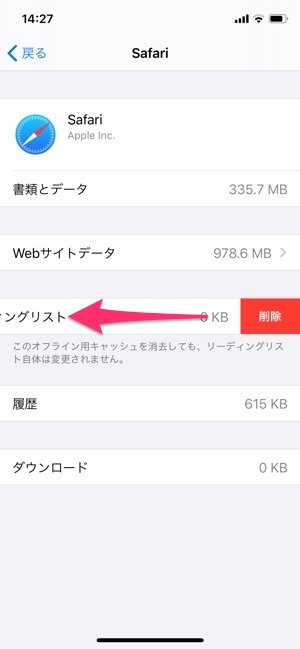
iCloudの書類とデータを削除するとどうなる?
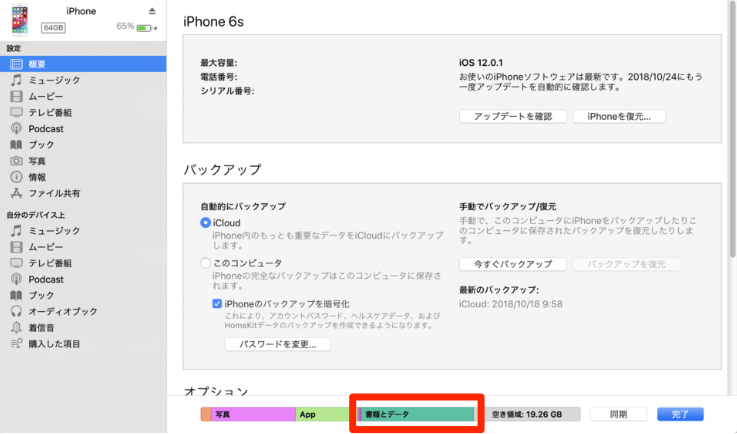
iCloudの書類とデータを削除すると、Appleのサーバーから完全に削除されるため、復元することはできない。ただし、削除したデータは、30日間はアカウント管理ページで復元可能な状態で保持される。
iCloudでのデータ削除の影響
icloudでのデータ削除は、他のAppleデバイスにも影響を与える。例えば、写真や連絡先などのデータを削除すると、同期している他のデバイス에서도削除される。
削除したデータの復元
削除したデータを復元するためには、Appleのサーバーに残っているバックアップデータを使用する必要がある。
- アカウント管理ページにログインし、削除したデータを探す
- 削除したデータの先頭にある「復元」ボタンをクリックする
- 復元したデータが、icloudに再度保存される
icloudのデータ削除の注意点
icloudのデータ削除には、注意する点がいくつかある。永久削除になるため、重要なデータはバックアップをとること。削除したデータは、30日間は復元可能だが、それを過ぎると完全に消去されるため、注意する必要がある。
iPhoneの容量の書類とデータとは何ですか?
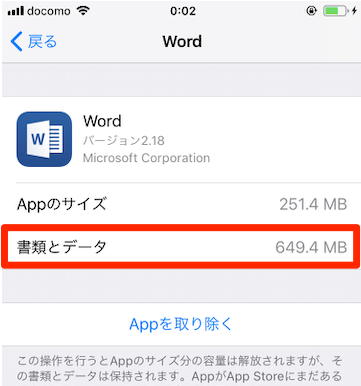
iPhoneの容量とは、内部に搭載されたストレージの容量を指します。この容量には、 fotos、動画、音楽、ドキュメント、アプリケーションなど、様々なコンテンツが保存されます。
iPhoneの容量の種類
iPhoneの容量には、ローカルストレージとiCloudストレージの2種類があります。ローカルストレージは、iPhoneの内部に搭載されたストレージであり、ユーザーが自由に使用できます。一方、iCloudストレージは、インターネットに接続された状態で、iPhoneのデータをクラウド上に保存することができます。
データの種類
iPhoneのデータには、以下のような種類があります。
- 写真や動画などのメディアファイル
- 音楽やポッドキャストなどの音楽ファイル
- メールやメッセージなどの通信データ
- ドキュメントやスプレッドシートなどの文書ファイル
- ゲームやアプリケーションのデータファイル
容量の確認方法
iPhoneの容量を確認する方法はいくつかあります。
- 設定アプリを開き、「[iCloud]」->[「ストレージ&Bバックアップ]」->[「ストレージ]」と移動し、使用状況を確認
- iTunesに接続し、 iPhoneの概要を確認
- third-party アプリケーションを使用して、ストレージの使用状況を確認
iPhoneのストレージがいっぱいになったら何を消せばいいですか?
ストレージがいっぱいになったiPhoneは、パフォーマンスが低下し、ユーザー体験が損なわれる可能性があります。以下、ストレージを空けるための対処方法を紹介します。
写真や動画を削除する
写真や動画は、ストレージを占有する大きな要因です。これらのファイルを削除することで、ストレージを空けることができます。削除するファイルを選択する際には、余っている写真や重い動画を優先的に選択すると良いです。
- 写真アプリを開き、削除する写真を選択します。
- 削除する写真をタップし、「削除」を選びます。
- 削除された写真は、「最近の削除項目」に移動します。
アプリスのデータを削除する
アプリのデータもストレージを占有しています。アプリのデータを削除することで、ストレージを空けることができます。削除するアプリのデータを選択する際には、使用頻度が低いアプリを優先的に選択すると良いです。
- 設定アプリを開き、「[iCloud]」か「[ストレージ]&[iCloud Usage]」を選択します。
- 「このデバイスのストレージ」を選択し、アプリのデータ容量を確認します。
- 削除するアプリのデータを選択し、「削除」を選びます。
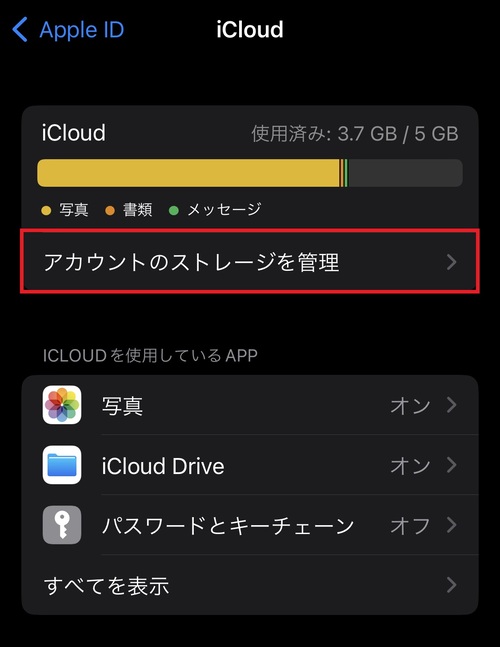
iCloudのストレージを空ける
iCloudのストレージも占有しています。iCloudのストレージを空けることで、ストレージを空けることができます。iCloudのストレージを空ける際には、不要なバックアップデータを削除すると良いです。
- iCloudウェブサイトにアクセスし、「ストレージ」を選択します。
- 「ストレージの管理」を選択し、不要なバックアップデータを削除します。
- 削除されたバックアップデータは、ストレージを空けることができます。
よくある質問
iPhoneのストレージ容量が不足している場合、何を消すべきか?
iPhoneのストレージ容量が不足していると感じている場合、まずは写真や動画などの大容量データを削除することをお勧めします。これらのデータは多くのストレージ容量を占めているため、削除することで大幅な容量の節約が期待できます。また、不使用のアプリや不要なメールも削除することを考慮してみてください。これらの削除により、ストレージ容量を確保することができます。
「書類とデータ」を削除すると、本当に消えてしまうのか?
「書類とデータ」を削除すると、本当に消えてしまうという考え方は誤りです。実際には、削除されたデータはundlerという場所に移動し、一定期間保存されます。この期間中であれば、削除されたデータを復元することができます。ただし、一定期間が経過すると、データは完全に削除され、復元できなくなります。
iCloud BACKUP との関係は何ですか?
iCloud BACKUP を使用している場合は、「書類とデータ」を削除しても、バックアップされたデータは残ります。このため、ストレージ容量を節約するには、iCloud BACKUP の設定を見直すことをお勧めします。特に、の自動バックアップ機能を停止することで、ストレージ容量を節約することができます。
ストレージ容量を確保するために、定期的に「書類とデータ」を削除する必要があるの?
ストレージ容量を確保するために、定期的に「書類とデータ」を削除する必要はありません。ただし、常時デバイスを使用している場合や、大量のデータを保存している場合は、定期的に削除することをお勧めします。また、ストレージ容量を監視するための通知設定を有効にすることで、容量の問題に気づくことができます。
Si quieres conocer otros artículos parecidos a iPhone「書類とデータ」を削除してストレージ容量を確保する方法と注意点 puedes visitar la categoría Sisutemuunyo.
LinuxでSatisfactory専用サーバーを構築する方法|導入から起動確認まで

Ruby on Rails 6をUbuntuにインストールする方法|初心者向け環境構築ガイド

ExcelのINDEX関数とMATCH関数の使い方|VLOOKUPより便利な検索方法

Excelで重複データを削除する方法|関数・条件付き書式・Power Queryまで解説

Arduinoブートローダーの確認方法|書き込みできないときのチェックポイント

WordPressの$wpdb->prepareの使い方|SQLインジェクションを防ぐ安全な書き方

LaravelでSQL Serverを使う方法|接続設定からエラー対処まで完全解説

OMEN16-k0059TXで音が出ない?解決策を紹介!